Výber digitálneho poštára na portáli Finančnej správy: návod krok za krokom
Od 1. 1. 2027 musí firma vedieť prijímať e-faktúry cez svojho digitálneho poštára (certifikovaného poskytovateľa doručovacej služby). Poštára si nevyberáte u nás na webe, ale v aplikácii Finančnej správy SR na adrese vpds.financnasprava.sk. Tento návod vás ňou prevedie krok za krokom, až po aktiváciu schránky ePošťák.
Zoznam digitálnych poštárov Finančnej správy
Finančná správa vedie zoznam certifikovaných poskytovateľov doručovacej služby a ich sprostredkovateľov. Poskytovateľ faktúry technicky doručuje cez sieť Peppol. Sprostredkovateľ je firma, s ktorou sa dohodnete a ktorá vám dá schránku, podporu alebo napojenie na účtovný program. Jedna firma môže robiť obe úlohy.
Zoznam nájdete na dvoch miestach. V aplikácii vpds.financnasprava.sk sa dá vyhľadávať a rovno z neho poštára vybrať. Zoznam v PDF z 23. októbra 2026 obsahuje 85 certifikovaných poskytovateľov. Ak sa ešte rozhodujete, ktorého poštára zvoliť, pozrite naše porovnanie digitálnych poštárov alebo podrobného sprievodcu ako si vybrať digitálneho poštára.
Čo si pripravte
- registráciu na portáli Finančnej správy (ak ju ešte nemáte, najprv ju urobte cez Registrácia – PFS),
- prihlásenie cez slovensko.sk (občiansky preukaz s čipom, doklad o pobyte alebo aplikácia Slovensko v mobile) alebo identifikátorom a heslom,
- oprávnenie konať za firmu, pre ktorú poštára vyberáte (autorizácia, zastupovanie alebo nástupníctvo),
- pridelené a oznámené DIČ firmy,
- e-mail a telefón, ktoré naozaj sledujete. Na ten e-mail vám príde odkaz na aktiváciu schránky ePošťák.
Ako vybrať ePošťák v aplikácii Finančnej správy krok za krokom
- 1
Otvorte aplikáciu na výber digitálneho poštára
Aplikácia sa volá „Aplikácia pre výber certifikovaného poskytovateľa doručovacej služby“ a beží na adrese vpds.financnasprava.sk (VPDS, výber poskytovateľa doručovacej služby). Najprv potvrdíte alebo odmietnete cookies. Potom uvidíte zoznam digitálnych poštárov. Ten si môžete pozrieť aj bez prihlásenia.
- 2
Nájdite ePošťák a kliknite na Výber
Do poľa „Vyhľadávanie v zozname“ napíšte Kaja Solutions. To je firma, ktorá ePošťák prevádzkuje. V riadku je rovnaký názov v stĺpci „Sprostredkovateľ (Váš digitálny poštár)“ aj v stĺpci „Certifikovaný poskytovateľ“, lebo obe úlohy robíme sami. Kliknite na Výber. Hľadanie môžete preskočiť a otvoriť rovno výber ePošťáka na portáli FS.
- 3
Skontrolujte detail a kliknite na Pokračovať
Aplikácia ukáže vybraného poskytovateľa aj sprostredkovateľa. Pri ePošťákovi je v oboch častiach Kaja Solutions s.r.o., krajina SK, e-mail info@epostak.sk a telefón +421 952 461 350. Ak vidíte iné údaje, vrátite sa späť na zoznam.
- 4
Prihláste sa na portál Finančnej správy
Prihlásite sa rovnako ako pri daňovom priznaní: cez slovensko.sk alebo identifikátorom a heslom. Bez účtu na portáli FS sa výber odoslať nedá. Pri prvom použití vás aplikácia požiada o prístup k vašej identifikácii, zoznamu subjektov a rozsahu oprávnení. Bez potvrdenia nemožno pokračovať.
- 5
Vyberte firmu (daňový subjekt)
Zobrazia sa subjekty, za ktoré na portáli konáte. Ak ste účtovníčka a máte od klienta autorizáciu, uvidíte tu aj jeho firmu. Vybrať možno len subjekt s prideleným a oznámeným DIČ. Aplikácia potom sama doplní IČO, DIČ a adresu.
- 6
Doplňte e-mail a telefón
Obchodné meno a DIČ sú predvyplnené. E-mail a telefón sú povinné. Telefón napíšte v medzinárodnom tvare, napríklad +421 9xx xxx xxx. Na tento e-mail vám ePošťák pošle odkaz na aktiváciu, preto zadajte schránku, ktorú čítate. Ak výber robí účtovníčka, nech zváži, či má e-mail prísť jej alebo klientovi.
- 7
Povoľte odovzdanie údajov
Tlačidlom Povoliť súhlasíte, aby aplikácia odovzdala údaje firmy vybranému sprostredkovateľovi, teda ePošťákovi. Nie je to všeobecná plná moc. Ak kliknete na Odmietnuť, výber sa neodošle.
- 8
Skontrolujte rekapituláciu a odošlite
Na obrazovke „Odoslanie údajov subjektu“ vidíte údaje firmy aj ePošťáka. Ak ste ePošťák pre tú istú firmu už raz vybrali, aplikácia upozorní na duplicitný výber a nechá rozhodnutie na vás.
- 9
Uložte si potvrdenie
Po odoslaní sa zobrazí potvrdenie. Do schránky správ v osobnej internetovej zóne (OIZ) na portáli FS príde správa s vybraným poskytovateľom, sprostredkovateľom a verifikačným údajom. Žiadosť nájdete aj v časti Informácie o subjekte – Prehľad žiadostí pre PDS.
- 10
Aktivujte schránku ePošťák
Keď nám Finančná správa váš výber odovzdá, pošleme vám e-mail s odkazom na aktiváciu. Kliknete naň, skontrolujete predvyplnený názov firmy a IČO, zvolíte si heslo a schránku aktivujete. Až od tejto chvíle vám môžu chodiť e-faktúry. Postup podľa toho, či aktivuje konateľ, účtovník alebo firma len pripája program, aj s videom a obrázkami je v časti Po výbere na portáli: aktivácia schránky.
Po výbere na portáli: aktivácia schránky ePošťák
Do pár minút po odoslaní výberu príde e-mail s predmetom „Dokončite aktiváciu schránky ePošťák pre (názov firmy)“. Príde na e-mail, ktorý ste zadali vo výbere na portáli Finančnej správy, a odkaz v ňom platí 30 dní. Aktivácia sa robí za každú firmu zvlášť. Video ukazuje celú cestu od portálu Finančnej správy po prvé prihlásenie do schránky, na obrazovkách sú vzorové údaje.
1. Firmu aktivuje jej konateľ (štatutár)
Najjednoduchší prípad: výber aj aktiváciu robí osoba, ktorá koná za firmu, teda konateľ, živnostník, starosta obce alebo riaditeľ školy.
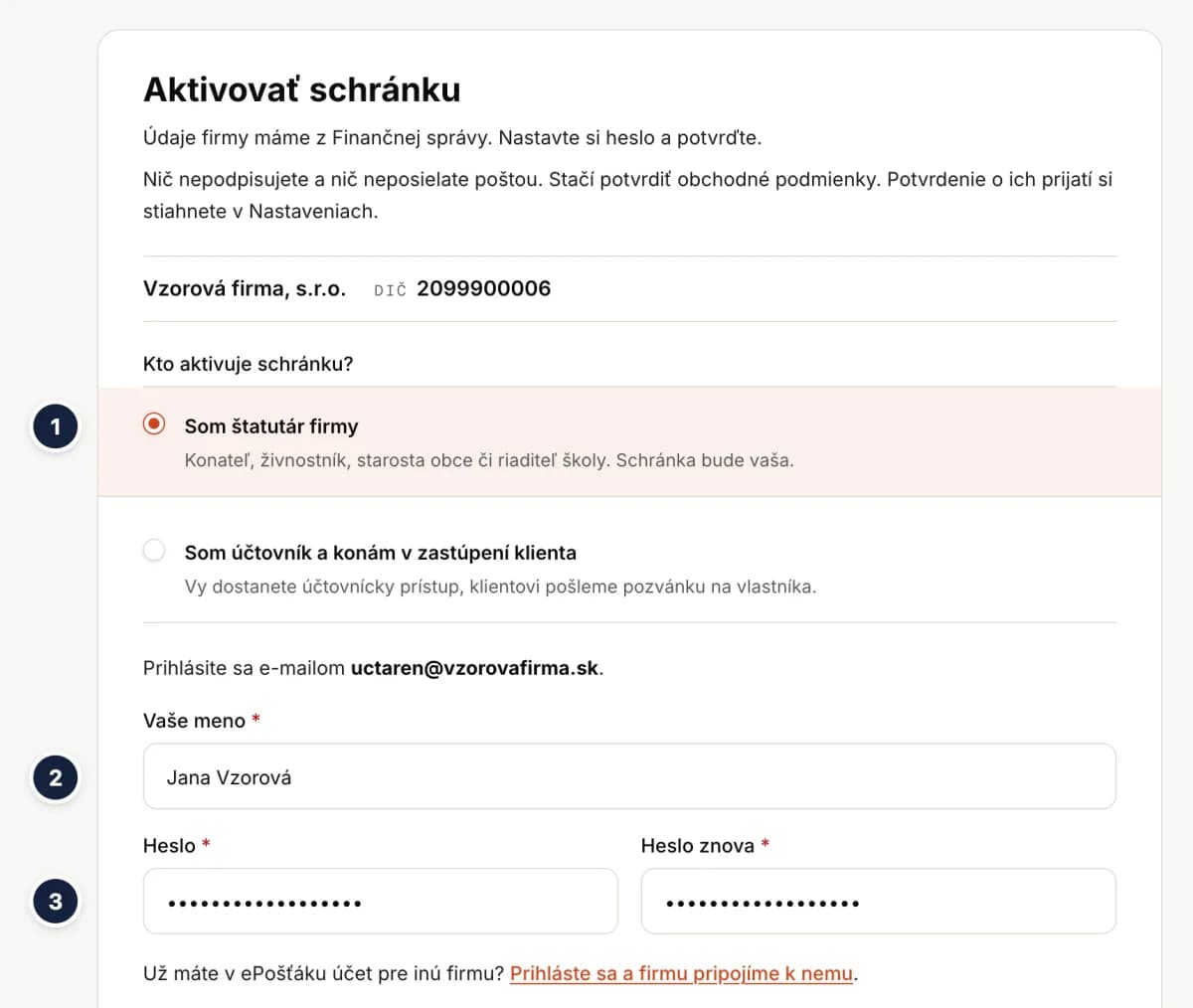
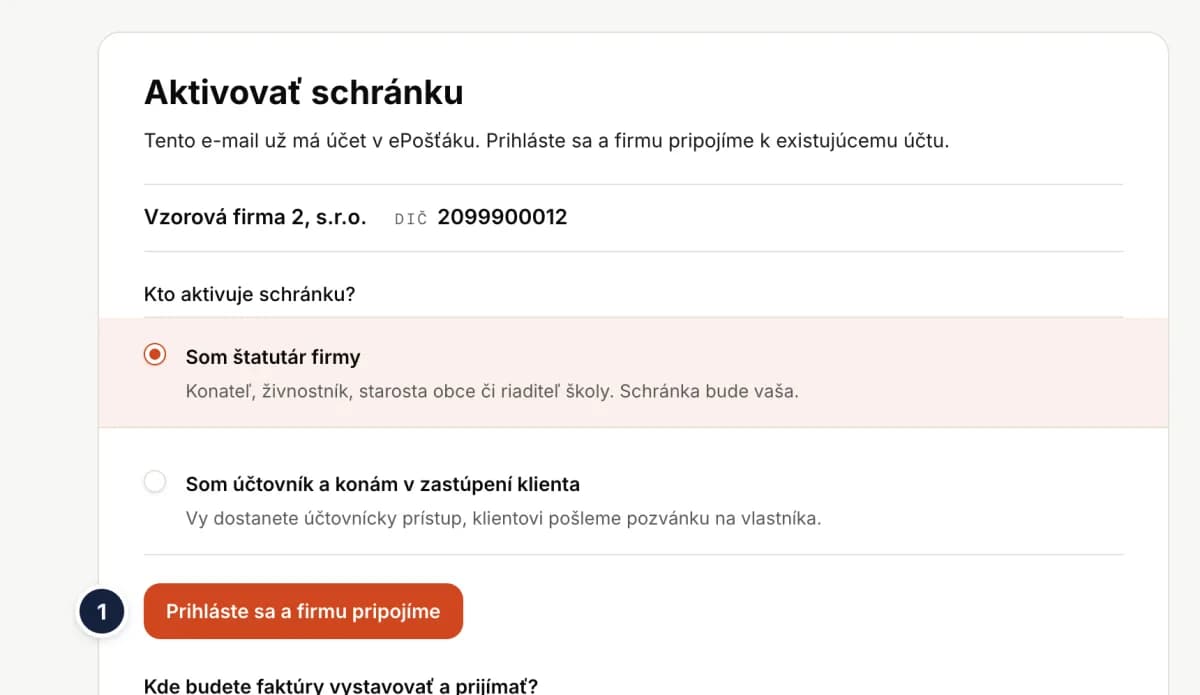
- V e-maile kliknite na tlačidlo Aktivovať schránku. Otvorí sa stránka s názvom a DIČ firmy. Údaje sú z Finančnej správy a nič sa neprepisuje.
- Nechajte označené Som štatutár firmy, napíšte svoje meno a zvoľte si heslo (dvakrát). Prihlasovací e-mail je ten, ktorý vidíte nad menom, teda e-mail firmy z portálu Finančnej správy. Na tejto stránke sa nemení.
- Pri otázke Kde budete faktúry vystavovať a prijímať? zvoľte Tu na webe ePošťáka. Faktúry vystavíte, odošlete aj prijmete v prehliadači a nič neinštalujete.
- Zaškrtnite súhlas s obchodnými podmienkami a so zápisom firmy do zoznamu adresátov e-faktúr a kliknite na Aktivovať schránku.
Hotovo. Otvorí sa schránka, prijaté faktúry nájdete v časti Doručené a novú faktúru vystavíte tlačidlom Nový doklad. V Nastaveniach v časti Moja firma ešte skontrolujte údaje o firme.
2. Firmu aktivuje účtovník za klienta
Účtovník môže výber na portáli Finančnej správy urobiť, ak za klienta koná na základe autorizácie alebo zastupovania. Dôležité je, na aký e-mail ho vo výbere napíše: aktivačný e-mail príde tam. Napíše ho na svoj e-mail, ak má schránku aktivovať sám.
- V aktivačnom e-maile kliknite na Aktivovať schránku.
- Pri otázke Kto aktivuje schránku? zvoľte Som účtovník a konám v zastúpení klienta. Ak sa názov firmy z Finančnej správy končí „v zastúpení“, stránka túto voľbu nastaví sama.
- Zadajte e-mail klienta (štatutára). Klient dostane pozvánku, aby schránku prevzal ako vlastník. Vy dostanete plný účtovnícky prístup k dokladom firmy, bez pozývania ďalších ľudí a bez zmeny vlastníka.
- Napíšte svoje meno, zvoľte heslo a zaškrtnite súhlasy. Ďalšie firmy klientov pripojíte rovnako po prihlásení tým istým e-mailom a heslom.
Ak máte viac klientov, pozrite si stránku ePošťák pre účtovníkov: doklady všetkých klientov uvidíte na jednom mieste a exportujete ich do účtovného programu.
3. Firma potrebuje len prepojenie s účtovným programom (API)
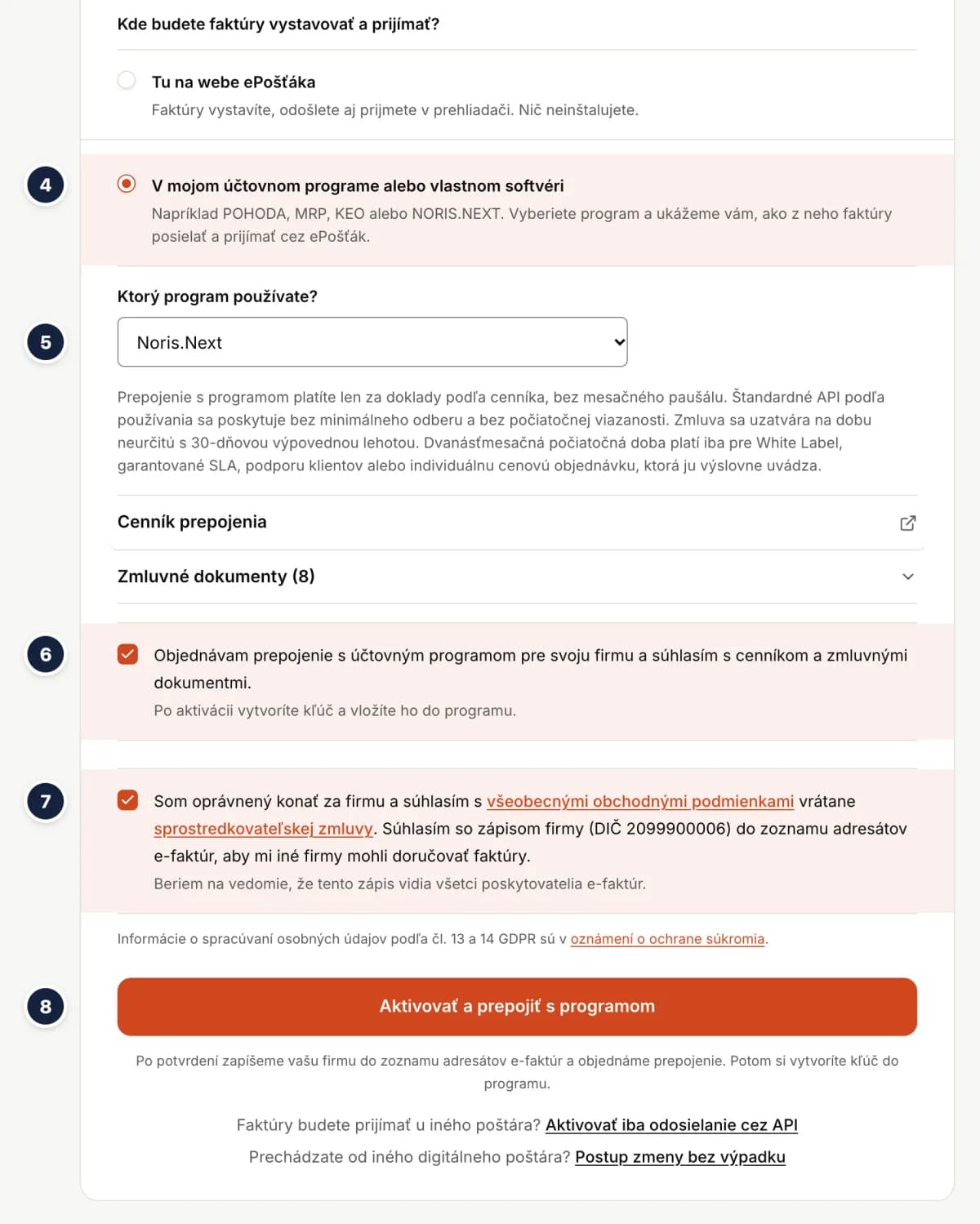
Ak faktúry nechcete vystavovať na webe, ale posielať ich z účtovného programu alebo vlastného softvéru, zvoľte pri otázke Kde budete faktúry vystavovať a prijímať? druhú možnosť, V mojom účtovnom programe alebo vlastnom softvéri. Zoznam programov nižšie ukazuje, čo nasleduje po výbere. Príklad je pre NORIS.NEXT, ostatné programy s kľúčom idú rovnako.
- V zozname Ktorý program používate? vyberte program, napríklad Noris.Next.
- Zaškrtnite objednávku prepojenia s účtovným programom (bez nej sa tlačidlo nedá potvrdiť) a súhlas s obchodnými podmienkami a so zápisom firmy do zoznamu adresátov e-faktúr. Cenník a zmluvné dokumenty prepojenia sú priamo na stránke.
- Kliknite na Aktivovať a prepojiť s programom.
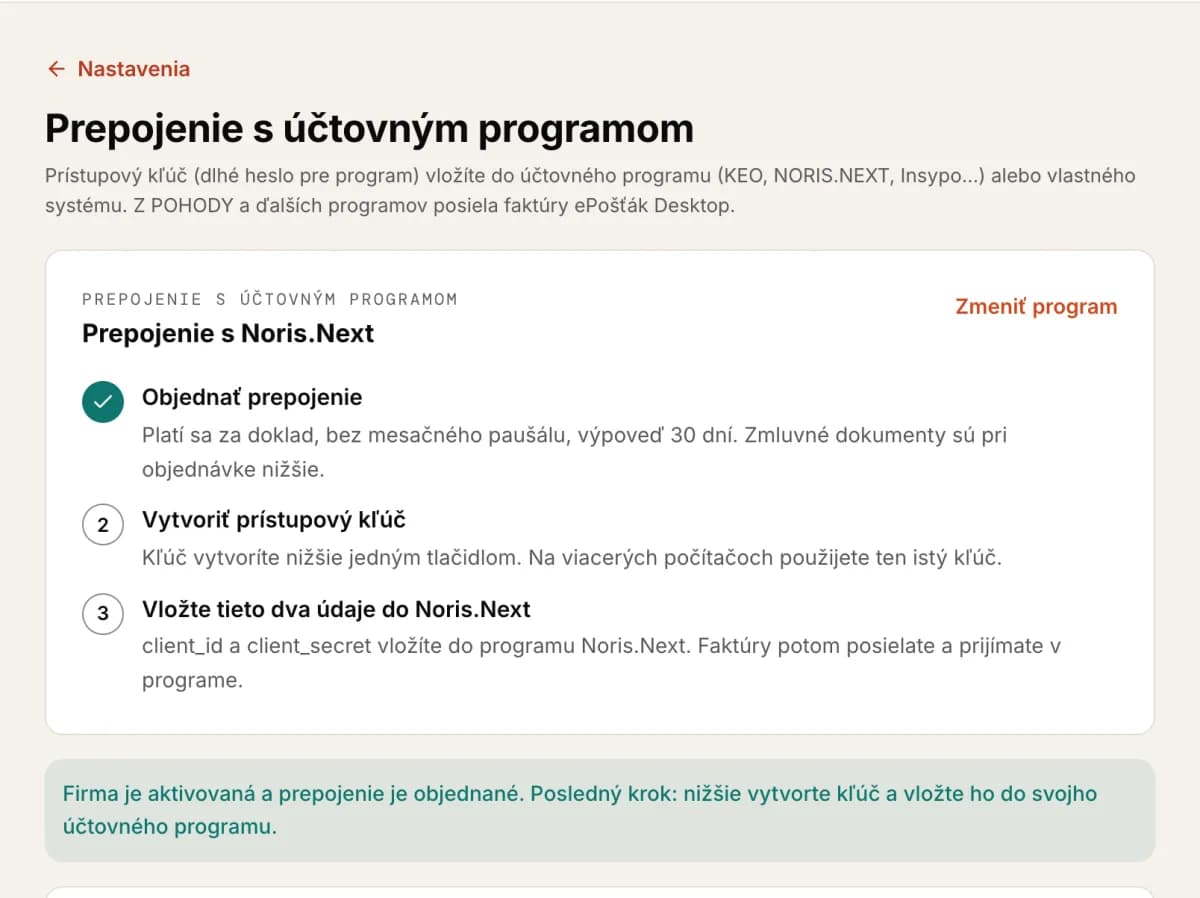
Otvorí sa stránka Prepojenie s účtovným programom v Nastaveniach. Aktivácia a objednávka prepojenia sú hotové, ostáva vytvoriť prístupový kľúč a vložiť ho do programu.
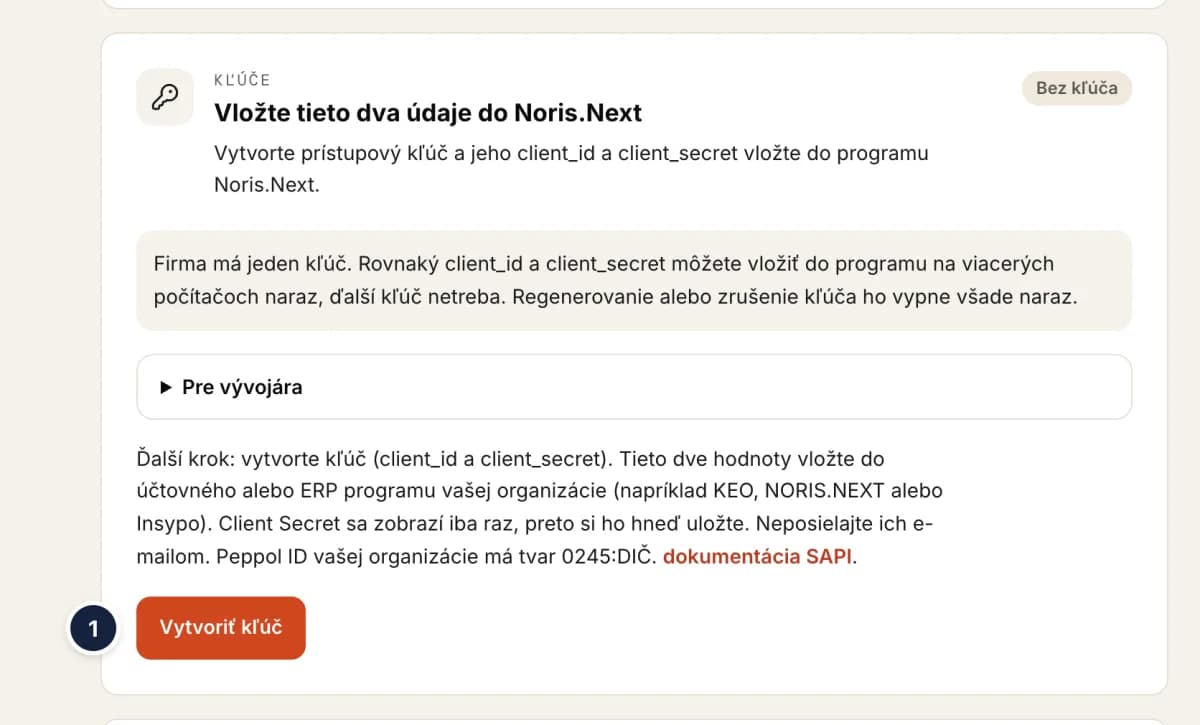
- Na tej istej stránke prejdite nižšie ku Kľúčom a kliknite na Vytvoriť kľúč.
- Zobrazia sa dve hodnoty: client_id a client_secret. Skopírujte ich alebo si obe stiahnite tlačidlom Stiahnuť ako .txt. Celý client_secret sa zobrazí iba raz. Ak ho neuložíte, tlačidlom Regenerovať kľúč vytvoríte nový a starý prestane platiť.
- V nastavení e-faktúr vášho programu zadajte pre firmu adresu API
https://epostak.sk/sapi/v1, client_id a client_secret. Ak program skúšate v testovacom prostredí, testovaciu adresu a kľúče nahraďte týmito.
Každá firma má jeden vlastný kľúč. Ak program pre tú istú firmu beží na viacerých počítačoch, vložte všade rovnaké hodnoty. Kľúče neposielajte e-mailom. Ak vám faktúry chodia k inému poštárovi a cez ePošťák chcete len odosielať, aktivačná stránka ponúka odkaz Aktivovať iba odosielanie cez API.
Viac firiem s tým istým e-mailom
Ak majú viaceré vaše firmy na portáli Finančnej správy rovnaký e-mail, účet v ePošťáku vznikne pri prvej z nich. Pri každej ďalšej otvorte jej vlastný aktivačný e-mail, kliknite na Prihláste sa a firmu pripojíme a prihláste sa tým istým e-mailom a heslom. Stránka sa otvorí znova, už bez mena a hesla, a vy len zopakujete voľbu programu a súhlasy. Každá firma dostane vlastný kľúč.
Ktoré programy podporujeme a čo robia po aktivácii
Zoznam je zo zoznamu programov na aktivačnej stránke. Verzie programov sa líšia podľa výrobcu, preto pri každom programe platí postup z jeho stránky Výber podľa účtovného programu.
- Program s prístupovým kľúčom: KEO, REMEK, Kalkulus, FEMES INSYPO, Premier, Noris.Next, MAGIC, Business Central, Vision ERP, onlineERP. Po aktivácii vytvoríte kľúč a vložíte ho do programu, ako je popísané vyššie.
- basic.sk: program pripája jeho výrobca (SofCom) ako technický partner. Firma kľúč nevytvára, po aktivácii potvrdí žiadosť výrobcu o prístup.
- Program s exportom súborov a ePošťák Desktop: POHODA, Money S3, KROS Omega, MRP-K/S, ABRA Flexi, DUEL, PROLUC, MKsoft WinSQL. Máte dve cesty: súbory z programu nahrávate v Schránke ručne, alebo použijete ePošťák Desktop pre Windows 10 a 11 (Microsoft Store). Priamo pripojená je zatiaľ len POHODA, ostatné programy ukladajú a čítajú súbory v sledovanom priečinku. Pri Desktope kľúč nepotrebujete, aplikáciu spárujete kódom z ePošťáka.
- Len súbory: OBERON, SAP. Faktúry nahrávate v Schránke a prijaté sťahujete ako súbor pre program.
- Len príjem súborom: KROS ALFA plus. Prijaté faktúry stiahnete v Schránke ako súbor a naimportujete do programu, odosielanie súborom zatiaľ nepodporujeme.
Už máte iného poštára
Ak vám faktúry chodia k inému poštárovi a cez ePošťák chcete len posielať, napríklad z účtovného programu cez API, ePošťák na portáli FS vyberiete tiež. Váš digitálny poštár na príjem faktúr sa tým nemení. Na príjem faktúr môžete mať vždy len jedného digitálneho poštára, na odosielanie aj viacerých. Ak chcete príjem presunúť k nám, dohodnite zmenu so súčasným poštárom: musí vás odhlásiť najneskôr do troch pracovných dní od ukončenia zmluvy. Výber ePošťáka na portáli Finančnej správy používame výlučne na overenie, že ste oprávnený daňový subjekt používať dané Peppol ID.
Ak chcete k nám prejsť celý, s príjmom aj odosielaním, postup podľa vašej situácie nájdete na stránke Ako začať.
Koľko to stojí
Výber na portáli Finančnej správy je bezplatný. Za ePošťák platíte podľa balíka, ktorý si zvolíte. Bezplatný balík popisujeme na stránke e-faktúra zadarmo, všetky balíky a ceny API sú v cenníku.
Časté otázky
Čo je aplikácia pre výber certifikovaného poskytovateľa doručovacej služby?
Je to aplikácia Finančnej správy SR na adrese vpds.financnasprava.sk. Bez prihlásenia v nej uvidíte zoznam digitálnych poštárov (certifikovaných poskytovateľov doručovacej služby a ich sprostredkovateľov). Po prihlásení na portál Finančnej správy v nej svojho digitálneho poštára vyberiete a výber odošlete.
Kde nájdem zoznam digitálnych poštárov Finančnej správy?
Zoznam je priamo v aplikácii vpds.financnasprava.sk a dá sa v ňom vyhľadávať bez prihlásenia. Finančná správa zverejňuje aj zoznam certifikovaných poskytovateľov v PDF na stránke eFaktúra.
Čo potrebujem, aby som mohol digitálneho poštára vybrať?
Registráciu na portáli Finančnej správy a prihlásenie cez slovensko.sk alebo identifikátorom a heslom. Musíte konať za daňový subjekt, ktorý má pridelené a oznámené DIČ. Vo formulári vyplníte e-mail a telefón, oba údaje sú povinné.
Ako nájdem ePošťák v zozname Finančnej správy?
ePošťák prevádzkuje firma Kaja Solutions s.r.o. V zozname je uvedená v stĺpci sprostredkovateľ (váš digitálny poštár) aj v stĺpci certifikovaný poskytovateľ. Priamy odkaz na výber ePošťáka je vpds.financnasprava.sk/vyber-certifikovaneho-poskytovatela?id=13.
Môže digitálneho poštára vybrať účtovníčka za klienta?
Áno, ak na portáli Finančnej správy koná za daný subjekt na základe autorizácie alebo zastupovania. Aplikácia jej ukáže iba subjekty, za ktoré takto konať môže.
Je výber na portáli FS už hotová registrácia u ePošťáka?
Nie. Výber je oznámenie, že máte o službu záujem. ePošťák potom pošle e-mail s odkazom na aktiváciu na adresu, ktorú ste zadali pri výbere. Faktúry vám môžu chodiť až po aktivácii schránky.
Mám už iného digitálneho poštára a cez ePošťák chcem len posielať. Musím ho vybrať?
Áno. Váš digitálny poštár na príjem faktúr sa tým nemení. Výber ePošťáka na portáli Finančnej správy používame výlučne na overenie, že ste oprávnený daňový subjekt používať dané Peppol ID.
Čo ak mi po výbere nepríde e-mail od ePošťáka?
Pozrite priečinok so spamom a skontrolujte, aký e-mail ste vo výbere uviedli. Potvrdenie výberu nájdete v osobnej internetovej zóne na portáli FS v časti Informácie o subjekte – Prehľad žiadostí pre PDS. Ak e-mail stále nemáte, napíšte nám na info@epostak.sk.
Čo mám urobiť, keď mi príde e-mail s aktiváciou schránky?
Kliknite na Aktivovať schránku, zvoľte, či aktivujete ako štatutár alebo ako účtovník v zastúpení klienta, napíšte meno, zvoľte heslo a zaškrtnite súhlasy. Odkaz platí 30 dní. Firma, ktorá faktúry vystavuje v účtovnom programe, v tom istom kroku zvolí program a objedná prepojenie, potom v Nastaveniach vytvorí kľúč.
Čo ak firmu aktivuje účtovník a nie konateľ?
Účtovník zvolí Som účtovník a konám v zastúpení klienta a zadá e-mail štatutára. Klient dostane pozvánku, aby schránku prevzal ako vlastník, účtovník má plný účtovnícky prístup k dokladom firmy.