◆ ePošťák Desktop
Faktúry z účtovného programu odídu ako e-faktúra
Váš program exportuje faktúry do priečinka. Aplikácia ich pošle do ePošťáka, ten ich skontroluje a vy ich v schránke schválite. Program ani spôsob práce meniť nemusíte.
Pre Windows 10 a 11Aplikácia je zadarmoOriginál súboru sa nikdy nemaže
Od exportu po doručenú e-faktúru
- 01
Priečinok
Účtovný program uloží exportovanú faktúru do priečinka, ktorý aplikácia sleduje. Nový súbor sa odošle sám.
- 02
Kontrola v ePošťákovi
ePošťák súbor skontroluje rovnako ako import v schránke: strany, riadky, DPH a súčty. Pri chybe uvidíte presnú príčinu po slovensky.
- 03
Schválenie v schránke
Faktúra čaká v časti „Na kontrolu“. Pozriete si ju a jedným kliknutím schválite. Bez vášho súhlasu sa nič neodošle.
- 04
Doručená e-faktúra
Po schválení ePošťák faktúru doručí odberateľovi. Stav doručenia vidíte v schránke pri faktúre.
Čo aplikácia vie prečítať
Zoznam vychádza z toho, čo ePošťák reálne číta pri importe. Súbor stačí exportovať do sledovaného priečinka.
 POHODA (STORMWARE)XML
 Money S3XML
 MRP-K/S (MRP)XML
 ABRA FlexiXML
- DUEL (Ježek software)XML
- ISDOC (KROS, PROLUC, MKsoft a ďalšie programy)ISDOC / XML
- Peppol BIS 3 (UBL)XML
PDF s vloženou faktúrou ISDOC odíde rovnako ako XML. Ostatné PDF a obrázky čakajú v časti „Na kontrolu“: jedným kliknutím z nich ePošťák pripraví koncept faktúry, údaje skontrolujete a odošlete. CSV súbor nahráte na stránke Nahrať doklad.
KROS Omega: exportujte ISDOC. Textový export (TXT) aplikácia nečíta.
Tri kroky, asi päť minút
- 01
Nainštalujte aplikáciu z Microsoft Store
Kliknite na „Stiahnuť z Microsoft Store“ a nainštalujte ePošťák Desktop. Nové verzie prídu cez Microsoft Store samy.
- 02
V schránke kliknite na „Pripojiť počítač“
Prihláste sa do ePošťáka, otvorte časť ePošťák Desktop a kliknite na „Pripojiť počítač“. Zobrazí sa jednorazový kód, platí 15 minút.
- 03
Vložte kód do aplikácie
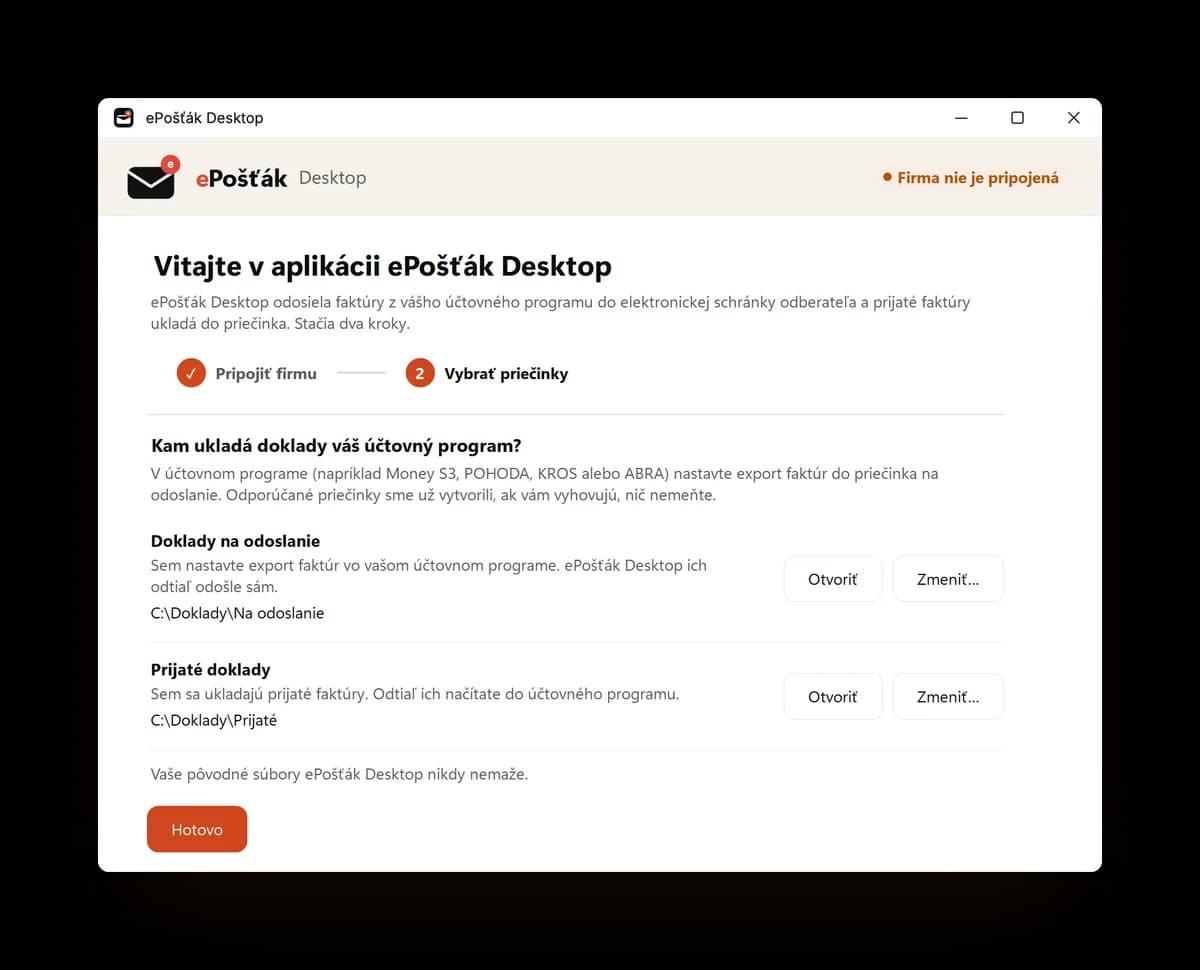
Pri prvom spustení aplikácia kód vypýta. Potom si vyberiete priečinok a nastavíte jeho export v účtovnom programe.
ePošťák Desktop sa inštaluje z Microsoft Store, pre Windows 10 a 11. Aplikácia je zadarmo a aktualizuje sa sama.
Postup krok za krokom
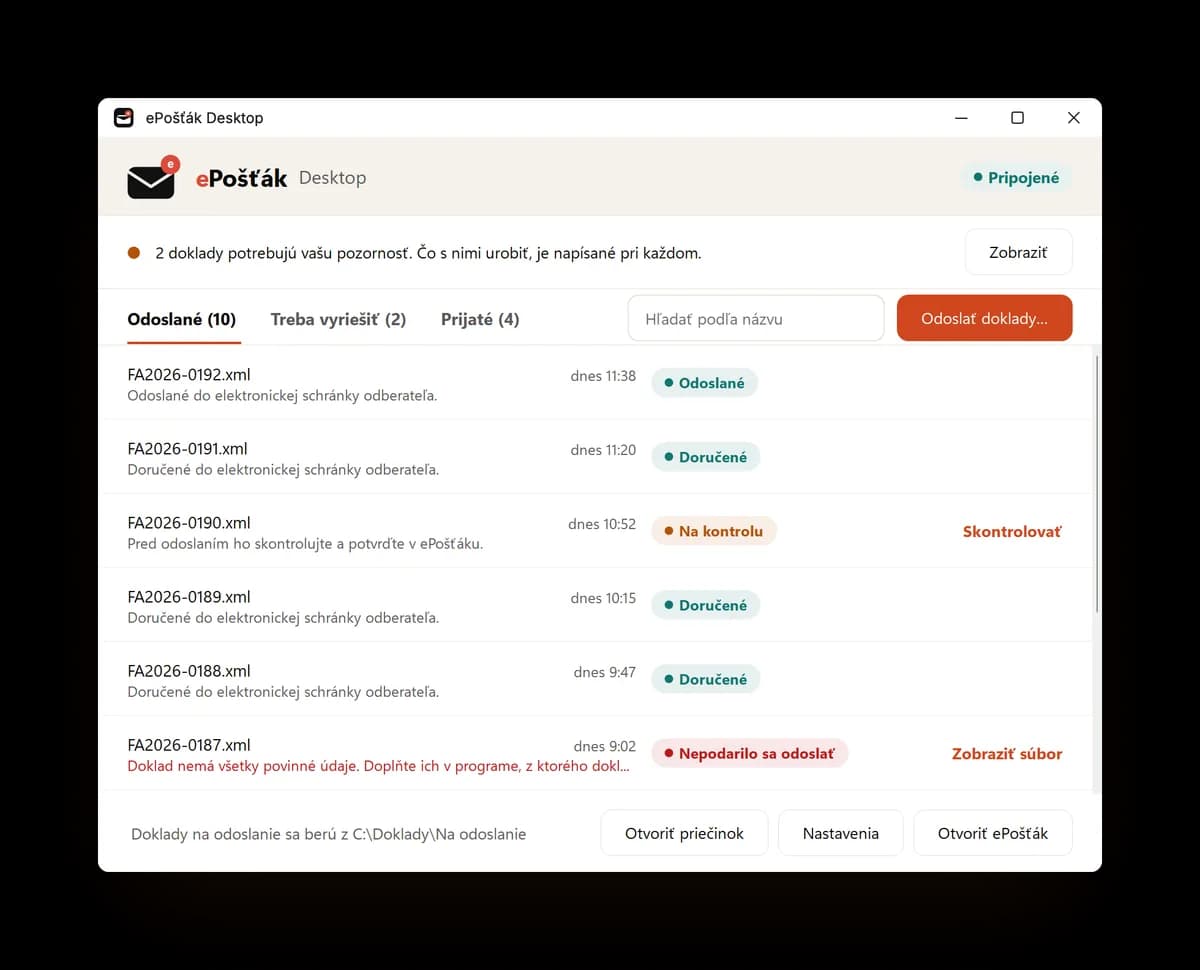
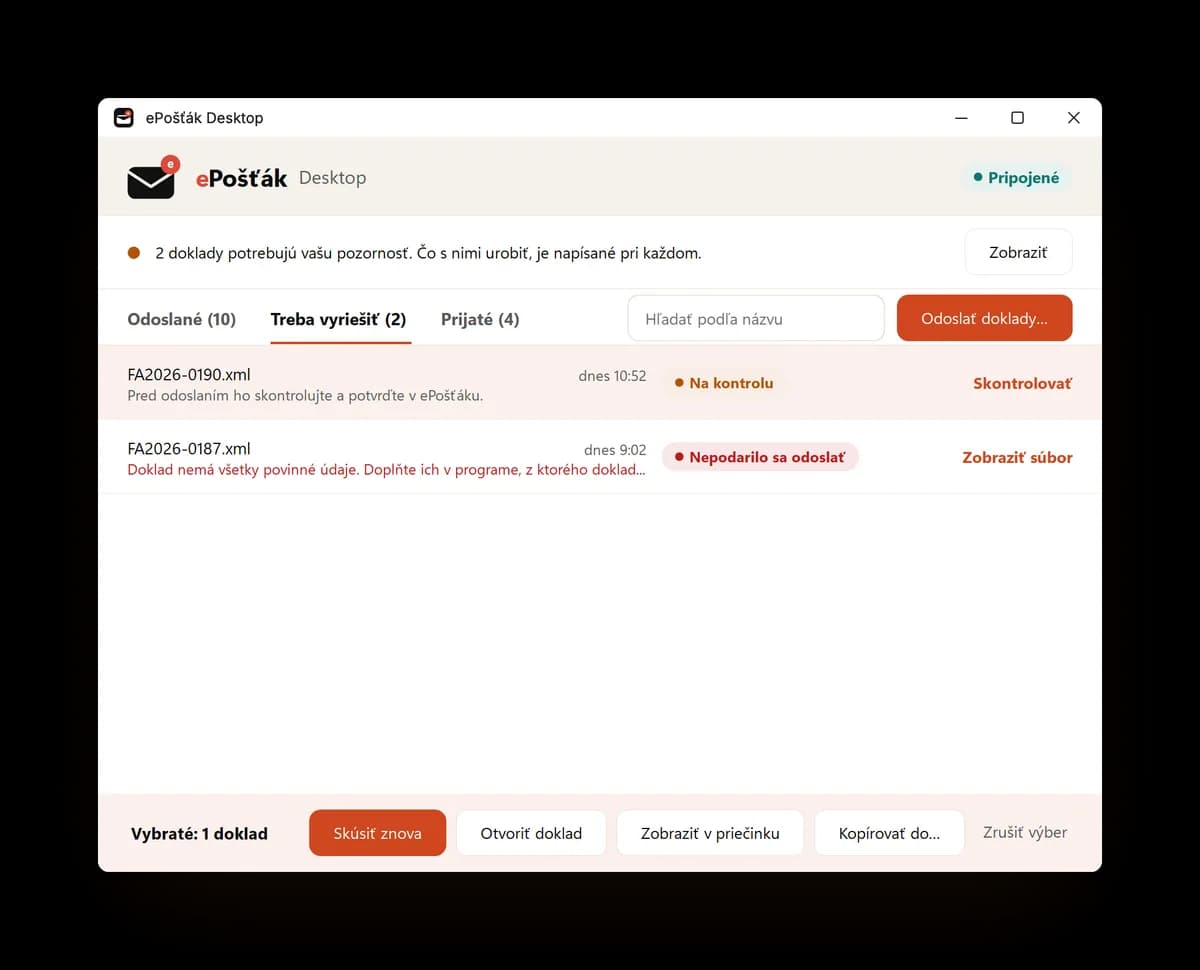
Takto vyzerá aplikácia v prvý deň: pripojíte firmu, vyberiete priečinky a potom už len sledujete, ako faktúry odchádzajú.
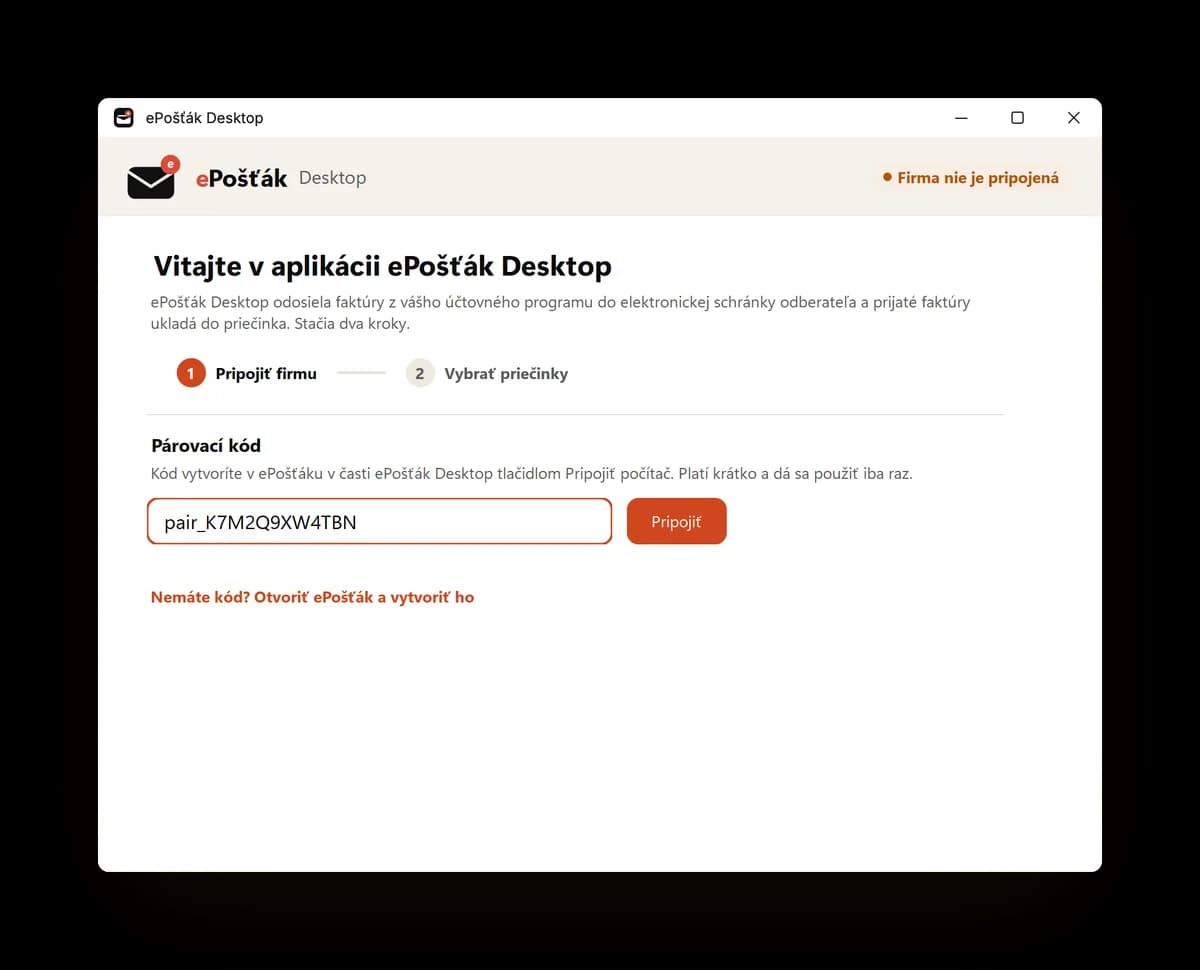
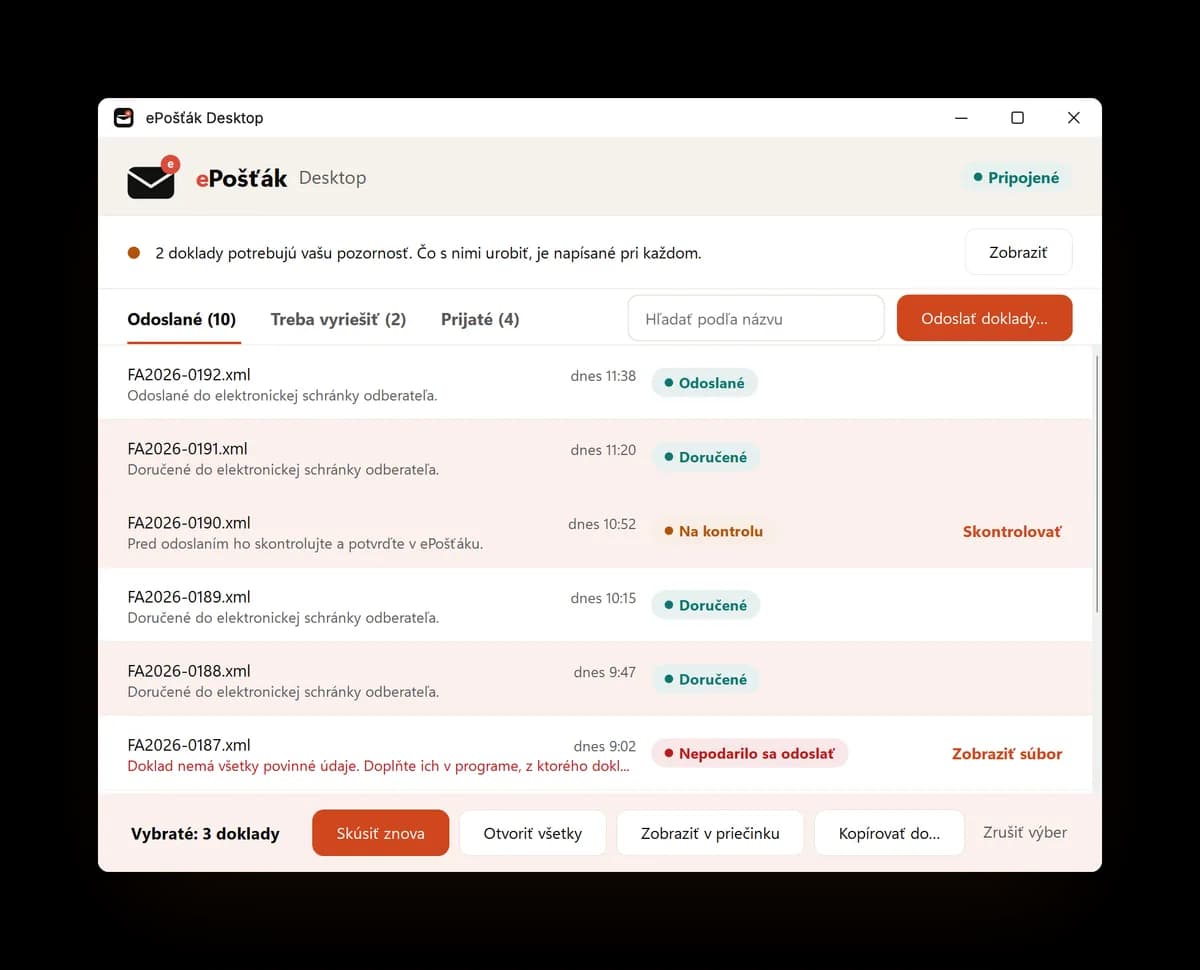
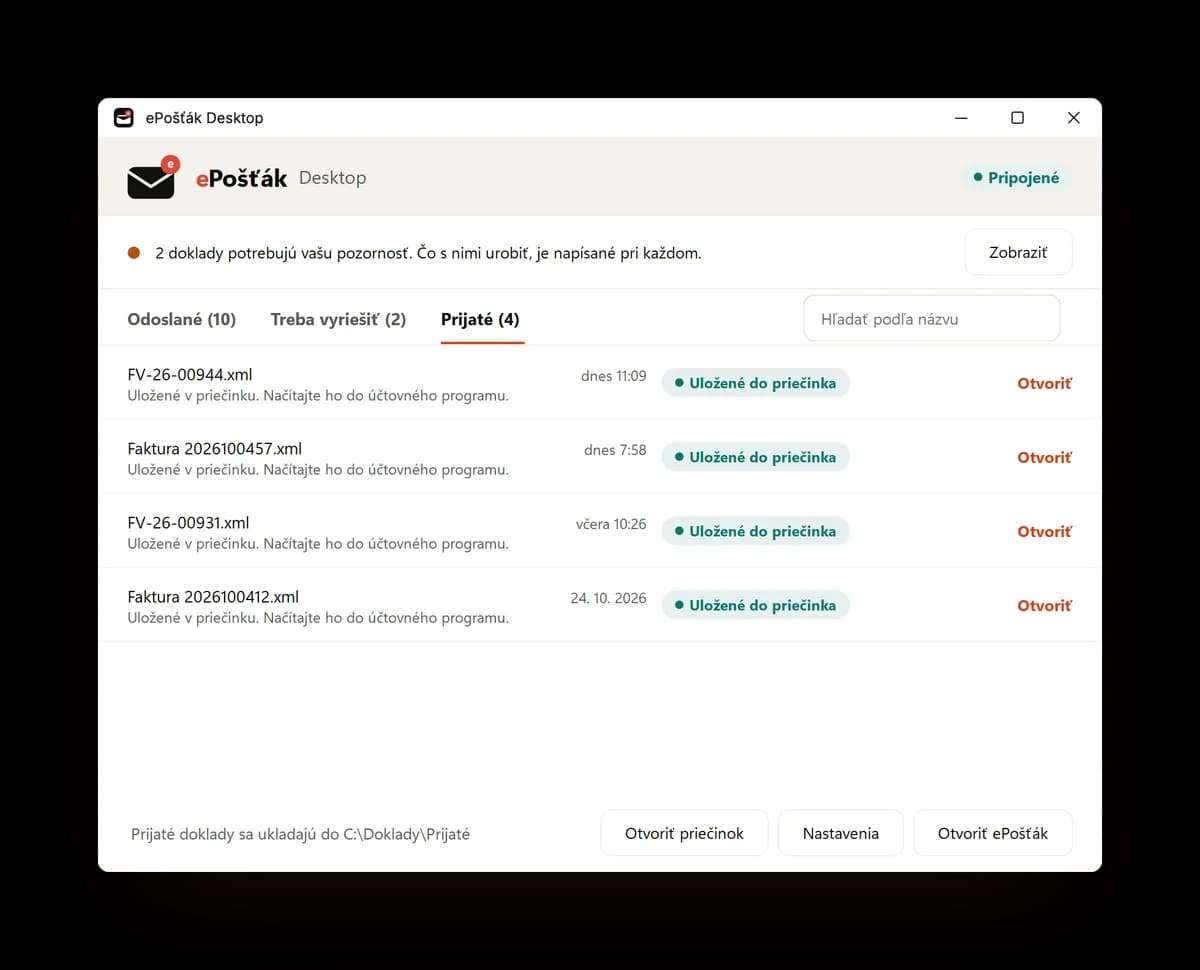
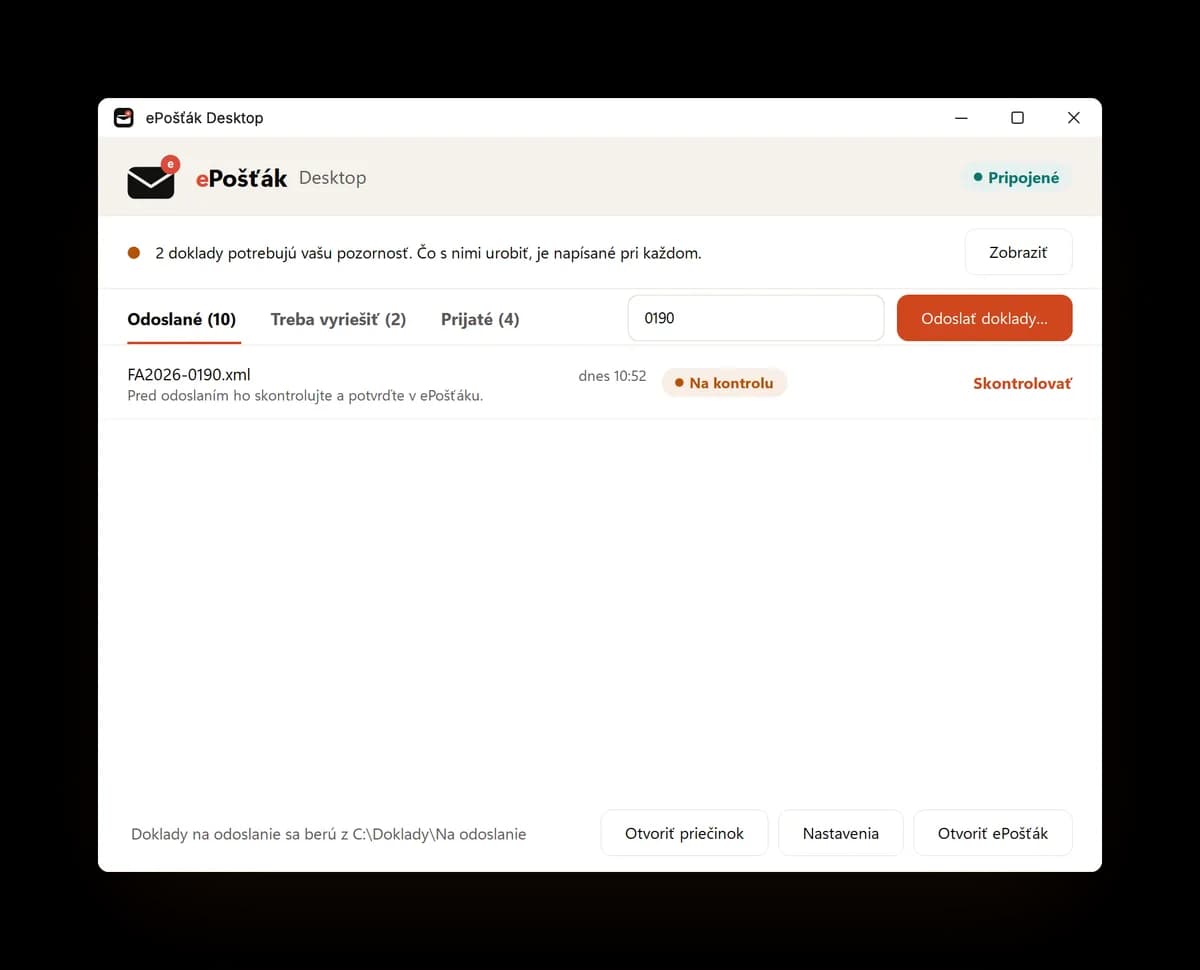
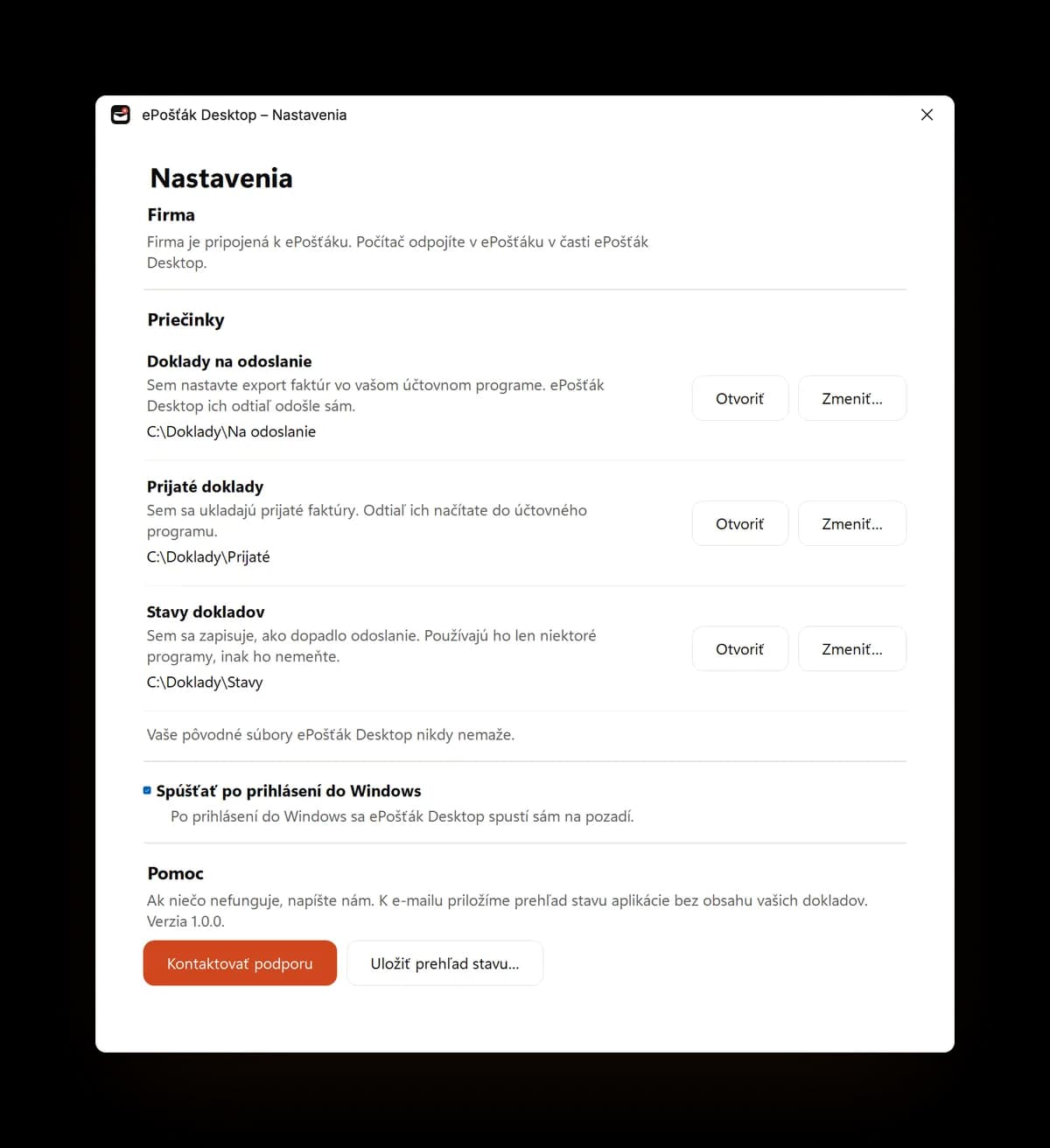
Pripojte firmu. Párovací kód vytvoríte v ePošťákovi v časti ePošťák Desktop tlačidlom Pripojiť počítač. Vložíte ho do aplikácie a stlačíte Pripojiť. Kód platí krátko a dá sa použiť iba raz.
Obrázky sú z aplikácie ePošťák Desktop. Krok 1 / 8.
Aplikácia je zadarmo, platíte iba doručené faktúry
- Aplikáciu si stiahnete a používate bez poplatku.
- Faktúry z nej sa účtujú podľa cenníka API, rovnako ako pri priamom napojení firmy cez API.
- V roku 2026 sa platia iba doručené faktúry a dobropisy. Ak odberateľ nie je v Peppole, neplatíte nič.
- Desktop vyžaduje API program firmy. Firma s programom Zadarmo si ho musí najprv zmeniť.
Na čom to beží
- Windows
- Windows 10 (verzia 2004 alebo novšia) alebo Windows 11, 64-bit (x64) aj ARM64
- Pripojenie
- Internet. Počítač musí byť zapnutý, kým sa faktúry posielajú.
- Účet
- Firma v ePošťákovi s API programom a oprávnením na faktúry