E-faktúra v MOPwin a COSwinSQL cez ePošťáka
Návod pre firmy, ktoré fakturujú v programe MOPwin (vrátane pokladne KASAwin) alebo COSwinSQL od spoločnosti Ventus. Ventus uvádza ePošťák (Kaja Solutions) medzi digitálnymi poštármi, s ktorými overil odosielanie e-faktúr cez rozhranie SAPI-SK.
Po prepojení cez SAPI-SK posielate e-faktúry priamo z programu. Kto prepojenie nechce, môže pracovať vo webovom rozhraní ePošťák Schránka alebo s aplikáciou ePošťák Desktop.
Krok 1
Vyberte Kaja Solutions za digitálneho poštára
E-faktúry doručuje digitálny poštár, ktorého si firma, obec alebo škola vyberá na portáli Finančnej správy SR. ePošťák prevádzkuje spoločnosť Kaja Solutions s.r.o. Video nižšie ukazuje celý postup od výberu po prvé otvorenie schránky.
Otvorte výber poskytovateľa a prihláste sa
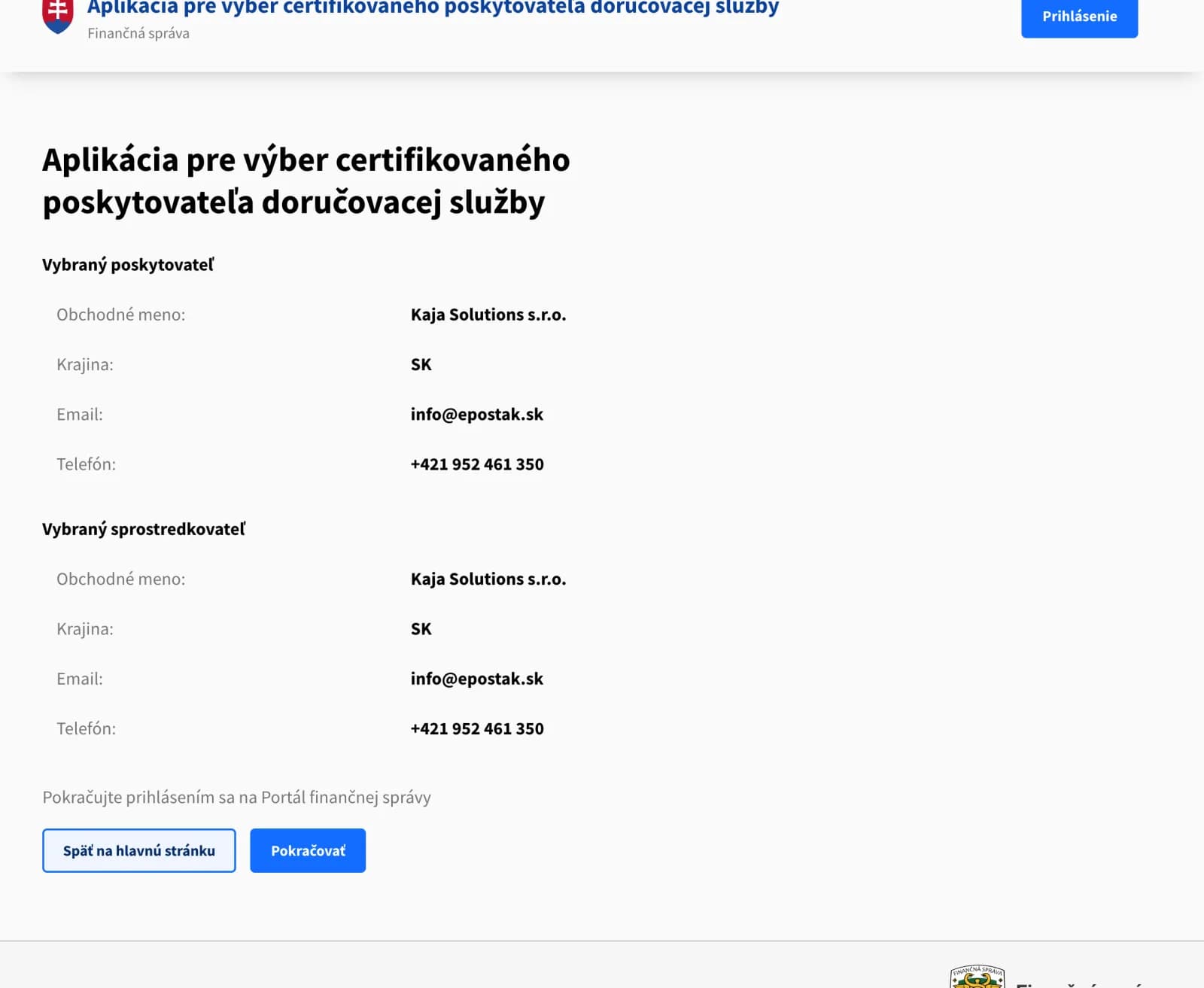
Kliknite na „Vybrať ePošťáka na FS SR“ na tejto stránke. V aplikácii Finančnej správy je Kaja Solutions s.r.o. už vybraná. Kliknite na „Pokračovať“ a prihláste sa na Portál finančnej správy občianskym preukazom s čipom (eID) alebo menom a heslom.
Zadajte e-mail a telefón
Potvrdíte údaje a zadáte e-mail a telefónne číslo. Na tento e-mail vám príde odkaz na aktiváciu schránky. Ak ho do niekoľkých minút nevidíte, pozrite sa do priečinka Nevyžiadaná pošta (spam).
Krok 2
Aktivujte schránku a zvoľte MOPwin / COSwinSQL
Kliknite na odkaz v aktivačnom e-maile. Údaje vašej organizácie už máme z Finančnej správy, nič nepodpisujete a nič neposielate poštou.
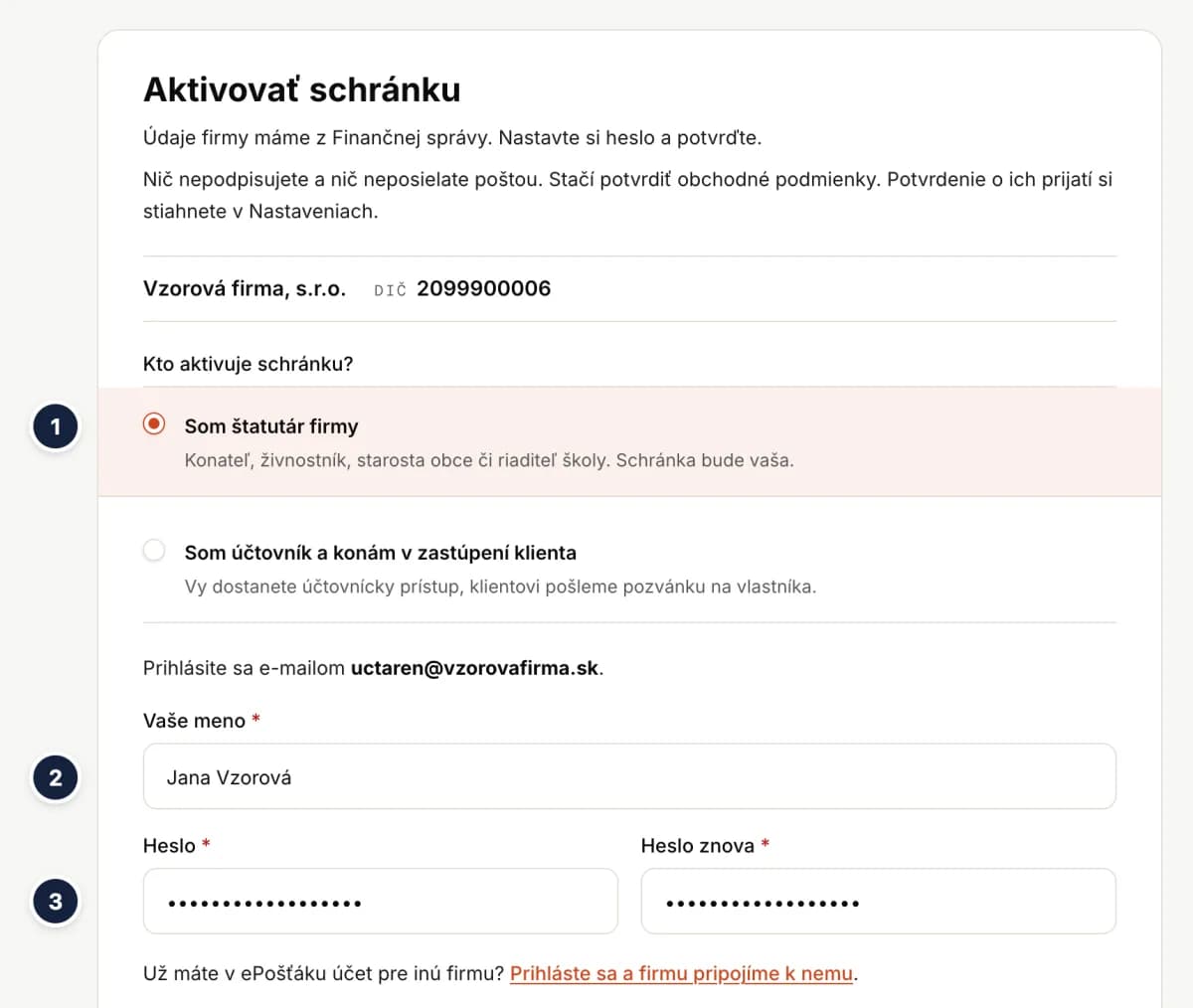
Povedzte, kto aktivuje, a nastavte heslo
Vyberte, či aktivujete ako štatutár (napríklad starosta alebo riaditeľ), alebo za klienta ako účtovník, a vyplňte meno a heslo.
Vyberte program MOPwin / COSwinSQL
Pri otázke „Kde budete faktúry vystavovať a prijímať?“ zvoľte „V mojom účtovnom programe alebo vlastnom softvéri“. V zozname „Ktorý program používate?“ vyberte MOPwin / COSwinSQL.
Objednajte prepojenie a aktivujte
Zaškrtnite objednávku prepojenia s účtovným programom a súhlas s obchodnými podmienkami a so zápisom do zoznamu adresátov e-faktúr. Potom kliknite na „Aktivovať a prepojiť s programom“.
Ak prepojenie zatiaľ nechcete, zvoľte pri aktivácii prácu na webe. Prepojenie s programom MOPwin / COSwinSQL si objednáte neskôr v Nastaveniach.
Krok 3
Prepojte MOPwin / COSwinSQL cez SAPI-SK
MOPwin a COSwinSQL má priamu podporu rozhrania SAPI-SK. To je jednotné rozhranie, cez ktoré účtovné programy na Slovensku komunikujú s digitálnym poštárom. Po prepojení posielate a prijímate e-faktúry priamo v programe MOPwin / COSwinSQL a do ePošťáka nemusíte chodiť.
Na prepojenie potrebujete od spoločnosti Ventus modul Konverzia z/do formátu eFaktúry a nadstavbu Prenos eFaktúr cez API. Objednáte ich priamo u Ventusu na obchod@ventus.sk.
Otvorte Prepojenie s účtovným programom
Po aktivácii sa stránka otvorí sama. Inak ju nájdete v ePošťákovi v Nastaveniach pod názvom „Prepojenie s účtovným programom“.
Vytvorte kľúč
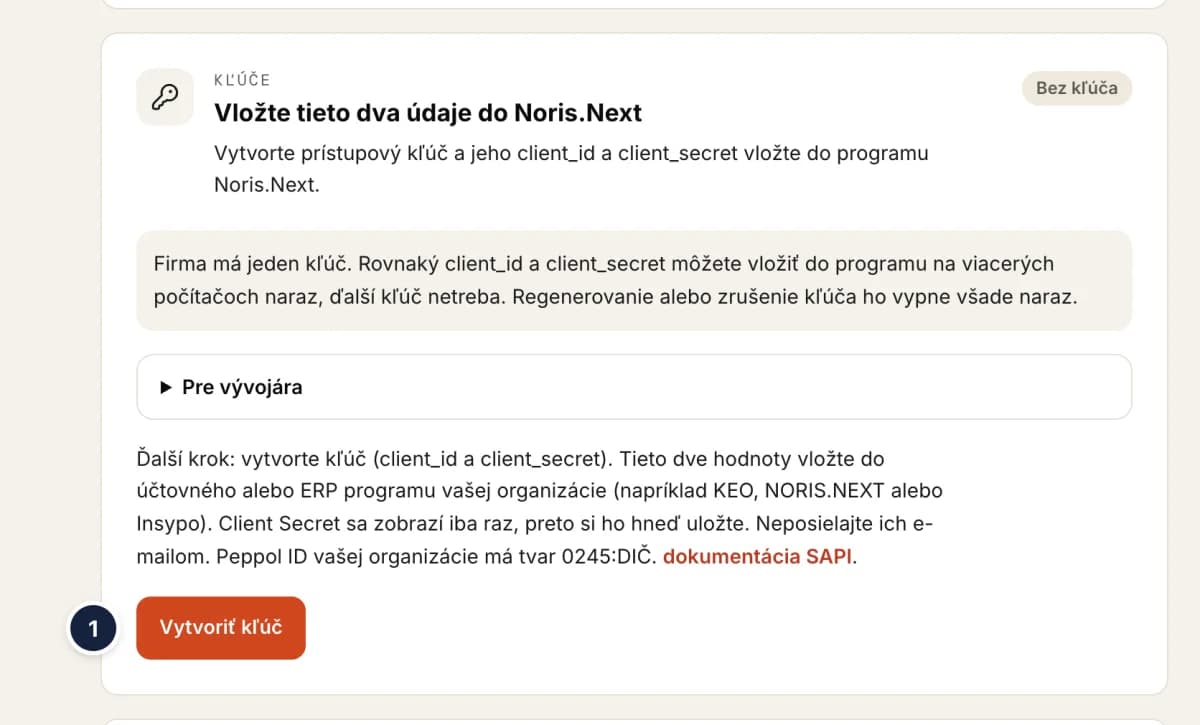
V časti Kľúče kliknite na „Vytvoriť kľúč“. Zobrazí sa client_id a client_secret. Skopírujte ich alebo použite „Stiahnuť ako .txt“. Celý client_secret sa zobrazí iba raz, preto si ho hneď uložte. Client_secret je heslo, neposielajte ho e-mailom ani ho nikomu nediktujte.
Ak máte MOPwin / COSwinSQL na viacerých počítačoch, na všetkých použijete ten istý kľúč.
Zapnite prepojenie cez SAPI-SK
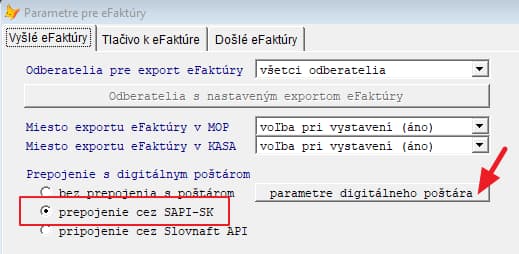
V MOPwin otvorte Služby → Konfigurácia programu MOP → Parametre pre eFaktúry, v COSwinSQL Služby → Konfigurácia programu COS → Parametre pre eFaktúry.
Na záložke Vyšlé eFaktúry nastavte Prepojenie s digitálnym poštárom na „prepojenie cez SAPI-SK“ a kliknite na „parametre digitálneho poštára“.
Vyplňte parametre digitálneho poštára
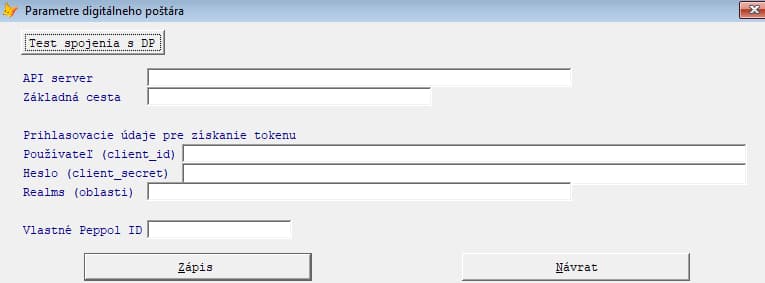
API server: epostak.sk. Základná cesta: sapi/v1/. Používateľ (client_id) a Heslo (client_secret): kľúč z ePošťáka. Realms (oblasti): document:send document:receive. Vlastné Peppol ID: 0245: a hneď za tým DIČ vašej firmy, bez medzery.
Všetky tieto hodnoty vám ePošťák ukáže pri kľúči v časti „Prepojenie s účtovným programom“, každú s tlačidlom Kopírovať. Vložte ich cez Ctrl+V a kliknite na Zápis.
Overte spojenie
Kliknite na „Test spojenia s DP“. Keď je všetko správne, program ohlási „Overenie komunikácie s digitálnym poštárom bolo úspešné“.
Ak test zlyhá, skontrolujte API server, Základnú cestu a Realms. Ak ste si client_secret neuložili, v ePošťáku kľúč regenerujte a vložte nový. S presným znením chyby sa ozvite na info@epostak.sk.
Iná možnosť 1
ePošťák Schránka: bez prepojenia, faktúry nahráte v prehliadači
Ak prepojenie cez SAPI-SK nechcete, môžete pracovať priamo vo webovom rozhraní ePošťáka. Faktúry vystavujete v programe MOPwin / COSwinSQL ako doteraz a do ePošťáka ich nahráte. Platí sa mesačný balík podľa toho, koľko faktúr prijmete a odošlete. Prehľad balíkov je nižšie.
Vyexportujte faktúru z programu MOPwin / COSwinSQL
V programe MOPwin / COSwinSQL uložte vystavené faktúry do súboru, jednu alebo viac naraz. ePošťák rozpozná tieto formáty: XML e-faktúra Peppol BIS 3.0, ISDOC, POHODA XML, Money S3, MRP-K/S, Omega, ABRA Flexi, DUEL, OBERON, SAP IDoc a PDF s vloženou e-faktúrou ISDOC.
Nahrajte súbor v ePošťáku
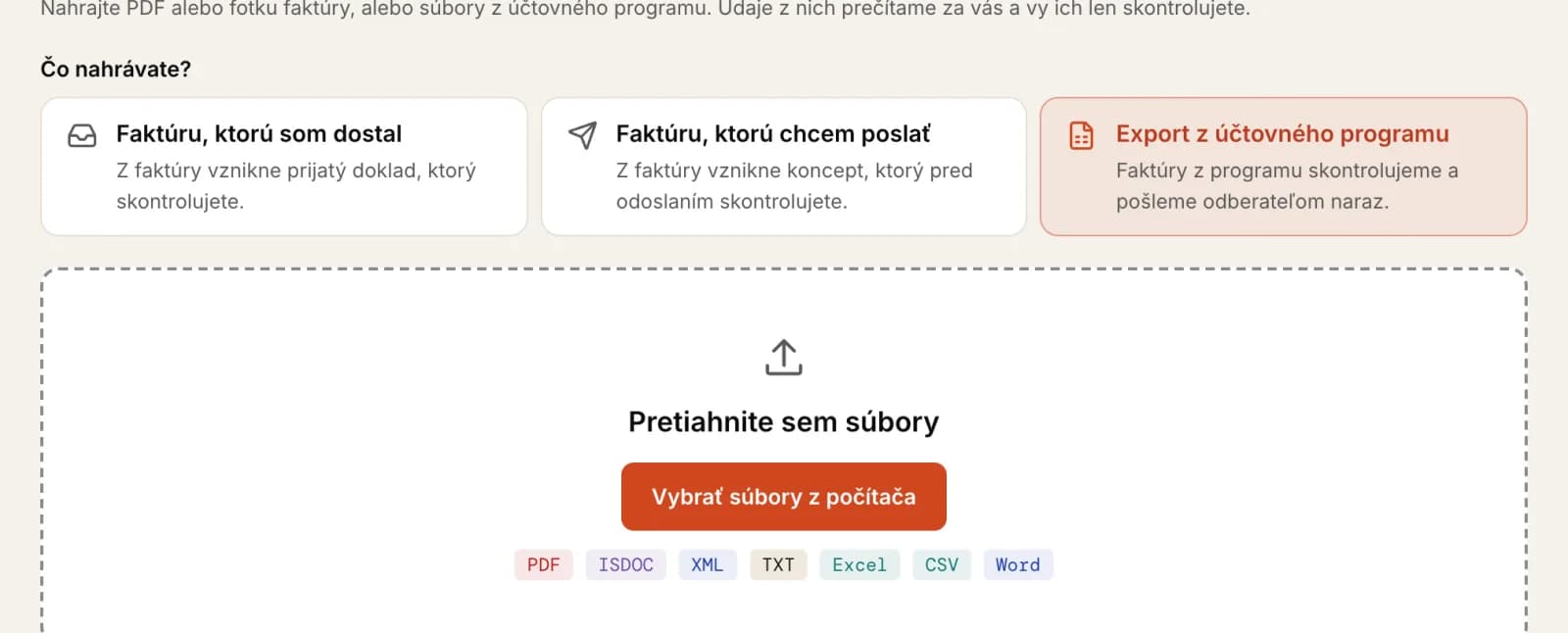
V ePošťáku kliknite na „Nový doklad“ a „Nahrať doklad“. Pri otázke „Čo nahrávate?“ zvoľte „Export z účtovného programu“. XML súbory pretiahnite do okna alebo kliknite na „Vybrať súbory z počítača“. Formát ePošťák rozpozná sám.
Ak máte faktúru len v PDF, zvoľte „Faktúru, ktorú chcem poslať“. ePošťák z PDF prečíta odberateľa, položky a sumy a pripraví koncept, ktorý pred odoslaním skontrolujete. Čítanie PDF je v balíkoch od Mini.
Skontrolujte a odošlite
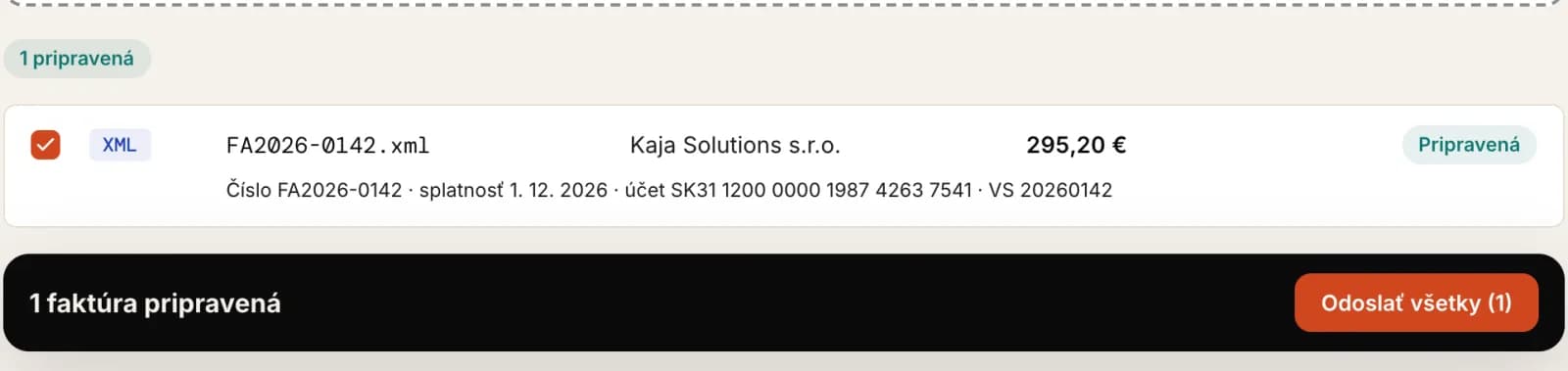
ePošťák faktúru skontroluje a ukáže odberateľa, sumu a stav „pripravená“. Kliknite na „Odoslať všetky“. Faktúru doručíme do elektronickej schránky odberateľa a v zozname uvidíte, kedy bola doručená.
Prijaté faktúry si stiahnete ako PDF alebo XML
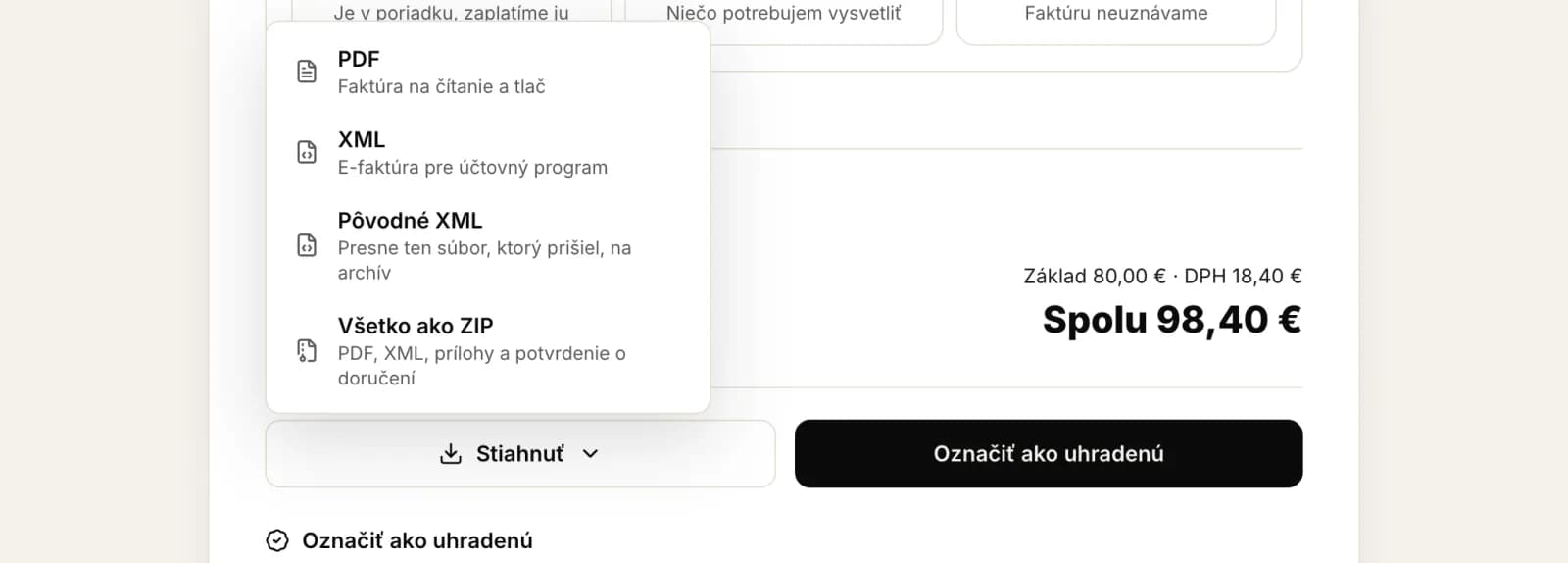
Prijaté faktúry nájdete v ePošťáku. Pri každej kliknete na „Stiahnuť“ a zvolíte PDF, XML, pôvodné XML alebo všetko ako ZIP. ZIP obsahuje aj prílohy, ktoré dodávateľ k faktúre priložil. Viac faktúr naraz stiahnete v Archíve tlačidlom „Stiahnuť súbor pre účtovný program“.
Faktúru uloženú ako XML (Peppol BIS 3.0) načítate do MOPwin alebo COSwinSQL cez modul Konverzia z/do formátu eFaktúry.
Iná možnosť 2
ePošťák Desktop: faktúry z priečinka odchádzajú samy
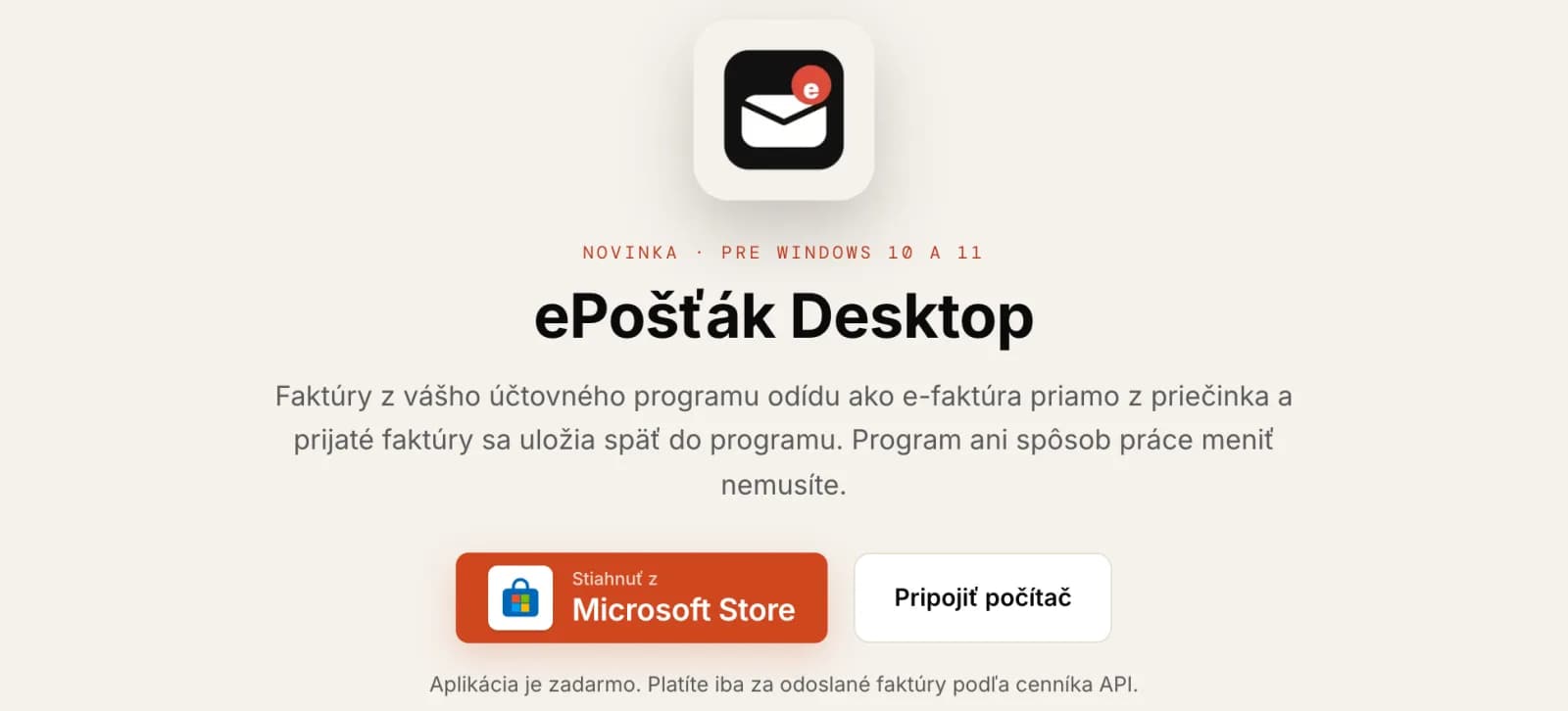
ePošťák Desktop je bezplatná aplikácia pre Windows 10 a 11 z Microsoft Store. Sleduje priečinok, do ktorého ukladáte faktúry z programu MOPwin / COSwinSQL, a každú novú faktúru sama skontroluje a odošle. Prečíta tie isté formáty ako „Nahrať doklad“: XML e-faktúra Peppol BIS 3.0, ISDOC, POHODA XML, Money S3, MRP-K/S, Omega, ABRA Flexi, DUEL, OBERON, SAP IDoc a PDF s vloženou e-faktúrou ISDOC. Prijaté faktúry ukladá do druhého priečinka, ktorý si zvolíte.
Aplikácia je zadarmo. Platí sa prepojenie podľa cenníka API: odoslaná faktúra 0,10 €, prijatá 0,08 € (prvých 1 000 mesačne), pri väčšom počte lacnejšie, až 0,04 € za doklad; bez mesačného poplatku, výpoveď 30 dní. Doklady zostávajú aj v priečinkoch vo vašom počítači, aplikácia nič nemaže.
Objednajte prepojenie
V ePošťáku otvorte „ePošťák Desktop“ v menu vľavo a kliknite na „Objednať prepojenie“. Ak ste prepojenie objednali už pri aktivácii, tento krok preskočte. Kľúč (client_id a client_secret) pre Desktop nevytvárate.
Nainštalujte aplikáciu z Microsoft Store
Na počítači, kde máte MOPwin / COSwinSQL, otvorte Microsoft Store, vyhľadajte ePošťák Desktop a kliknite na „Získať“. Aplikácia sa aktualizuje sama.
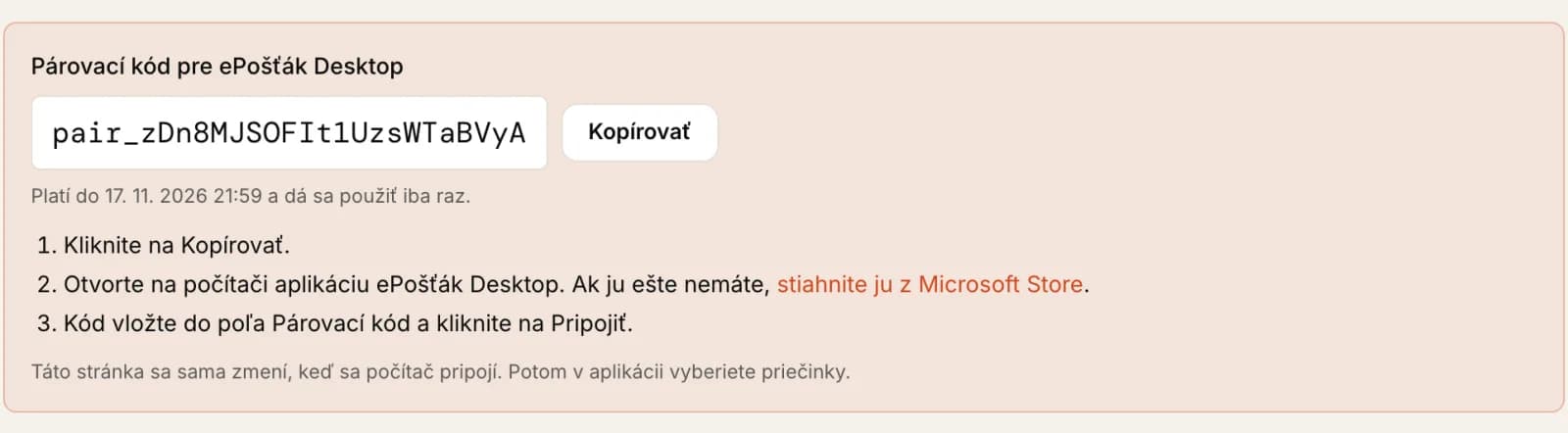
Získajte párovací kód na webe
Párovací kód nedostanete v aplikácii, ale na webe. Prihláste sa do ePošťáka, v menu vľavo kliknite na „ePošťák Desktop“ a potom na „Pripojiť počítač“. Zobrazí sa kód, ktorý začína pair_. Platí 15 minút a dá sa použiť iba raz. Kliknite na „Kopírovať“.
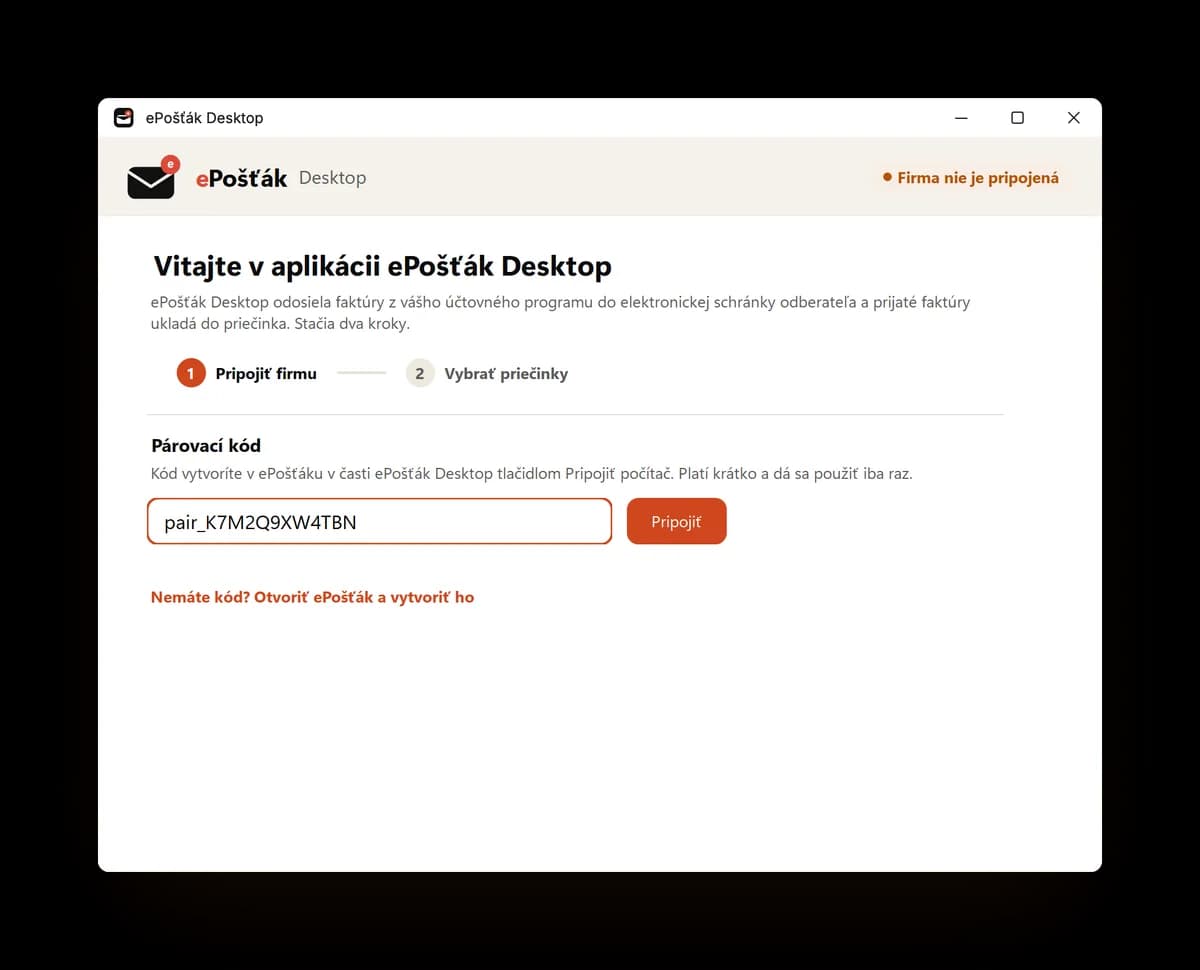
Vložte kód do aplikácie
V aplikácii ePošťák Desktop vložte kód do poľa „Párovací kód“ a kliknite na „Pripojiť“. Počítač sa spojí s vaším účtom. V ePošťáku ho uvidíte v zozname pripojených počítačov a tam ho môžete aj odpojiť. Ak kód medzitým vypršal, vytvorte na webe nový.
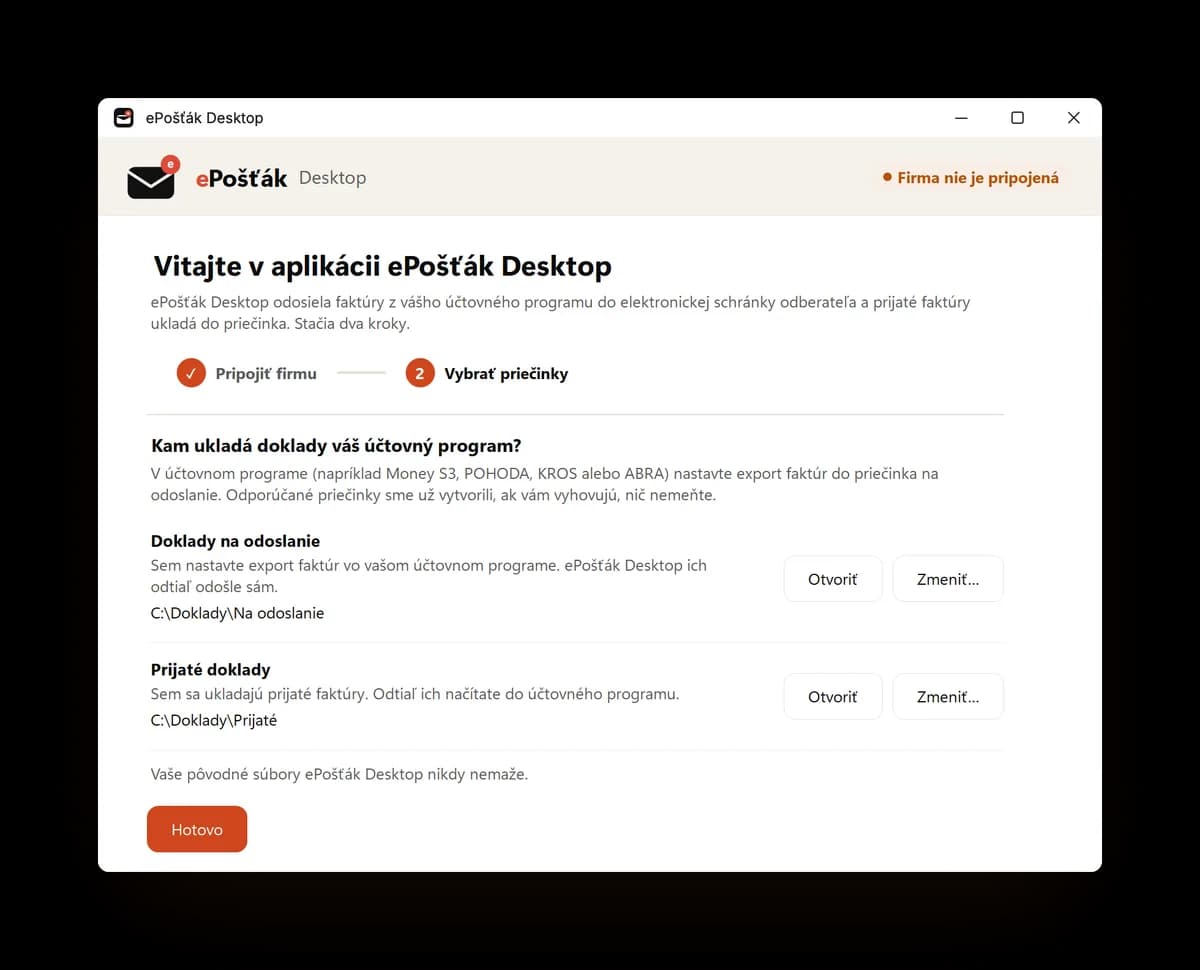
Vyberte priečinok na odosielanie a priečinok na prijaté faktúry
Ako priečinok na odosielanie vyberte priečinok, do ktorého z programu MOPwin / COSwinSQL ukladáte faktúry. Faktúra, ktorá prejde kontrolou, odíde sama. Ak jej niečo chýba, zostane v ePošťáku v časti „Na kontrolu“ aj s dôvodom a opravíte ju tam. Ak chcete každú faktúru pred odoslaním vidieť, zvoľte v ePošťáku na stránke „ePošťák Desktop“ možnosť „Posielať na kontrolu“ namiesto „Odosielať automaticky“.
Do priečinka na prijaté faktúry aplikácia uloží každú prijatú faktúru ako XML. Faktúru uloženú ako XML (Peppol BIS 3.0) načítate do MOPwin alebo COSwinSQL cez modul Konverzia z/do formátu eFaktúry.
Ceny a limity
Balíky ePošťák Schránka
Balík platí pre prácu vo webovom rozhraní a pre faktúry nahraté z programu MOPwin / COSwinSQL. Platiť sa začína od 1. 1. 2027, dovtedy sa Schránka používa bez poplatku. Ceny sú bez DPH. Prepojenie cez SAPI-SK a ePošťák Desktop sa platia za doklad podľa cenníka API, nie balíkom.
| Balík | Mesačne | Prijaté faktúry | Odoslané faktúry | Faktúry z PDF |
|---|---|---|---|---|
| Free | 0 € | 500 mesačne | 5, viac sa nedá | nie |
| Mini | 4,90 € | bez limitu | 50, každá ďalšia 0,15 € | 25 mesačne |
| Standard | 8,90 € | bez limitu | 100, každá ďalšia 0,12 € | 60 mesačne |
| Pro | 18,90 € | bez limitu | 250, každá ďalšia 0,10 € | 150 mesačne |
| Ultra | 34,90 € | bez limitu | 500, každá ďalšia 0,08 € | 300 mesačne |
Časté otázky
Kde si vyberiem digitálneho poštára pre MOPwin / COSwinSQL?
Nie v programe MOPwin / COSwinSQL, ale v aplikácii Finančnej správy SR na výber poskytovateľa doručovacej služby (vpds.financnasprava.sk). Tam zvolíte Kaja Solutions s.r.o. a potom aktivujete schránku z e-mailu.
Koľko stojí prepojenie s programom MOPwin / COSwinSQL?
Prepojenie cez SAPI-SK sa platí za skutočné doklady: odoslaná faktúra 0,10 €, prijatá 0,08 € (prvých 1 000 mesačne), pri väčšom počte lacnejšie, až 0,04 € za doklad; bez mesačného poplatku, výpoveď 30 dní. Platíte ho ePošťáku vy, nie výrobcovi programu. Ceny sú bez DPH.
Musím mať prepojenie s programom?
Nie. Môžete pracovať vo webovom rozhraní ePošťák Schránka s mesačným balíkom alebo použiť aplikáciu ePošťák Desktop. Balík Free stojí 0 €: 500 prijatých faktúr mesačne, od 1. 1. 2027 5 odoslaných mesačne, faktúry za posledných 90 dní.
Kde nájdem client_id a client_secret?
V ePošťákovi v Nastaveniach → Prepojenie s účtovným programom, v časti Kľúče. Ak ste client_secret stratili, vytvorte nový kľúč. Starý potom v programe nahraďte novým.
Overil Ventus ePošťáka?
Áno. Ventus zverejňuje zoznam digitálnych poštárov, u ktorých overil odosielanie e-faktúr z MOPwin a COSwinSQL. ePošťák (Kaja Solutions) v ňom je.
Čo zadať do poľa Realms (oblasti)?
document:send document:receive, s medzerou medzi nimi. ePošťák ich prijíma ako oprávnenie odosielať a prijímať doklady.
Je to iné pre COSwinSQL a pre MOPwin?
Nie. Obe aplikácie majú rovnaký formulár Parametre digitálneho poštára, líši sa len cesta v menu Služby (Konfigurácia programu MOP alebo COS).
MOPwin a COSwinSQL vyvíja Ventus, s.r.o. (www.ventus.sk). ePošťák je certifikovaný poskytovateľ doručovacej služby Kaja Solutions s.r.o.